

Este artículo explica cómo publicar el sitio con Dreamweaver por FTP en el hosting. Los archivos del dominio principal tienen que quedar en public_html.
¿Para qué sirve?
Dreamweaver se conecta al servidor y sube las páginas. La conexión usa el usuario de cPanel, o un usuario FTP creado para una carpeta, y el puerto 21.
- La contraseña es la de cPanel. La del portal de clientes no abre el FTP.
- Si el dominio todavía no apunta a este hosting, en FTP Address va el nombre del servidor que figura en el detalle del servicio.
- Con el dominio ya delegado, podés usar
tudominio.comoftp.tudominio.com, sinwww.
Importante: en Root Directory escribí public_html para el dominio principal. Si dejás ese campo vacío, los archivos pueden subir fuera del sitio. En un dominio adicional, la carpeta es la raíz de documentos que muestra cPanel en Dominios.
Configurar el servidor
- Abrí Dreamweaver.
- Entrá a Site → Manage Sites....
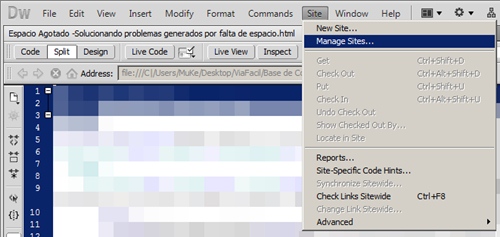
- Elegí el proyecto y hacé clic en Edit. Para uno nuevo, New.
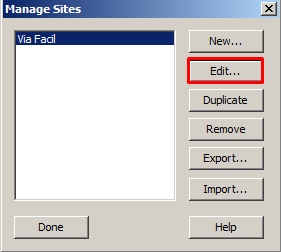
- En Site Setup, abrí Servers.
- Si la lista está vacía, agregá un servidor. Marcá Remote.
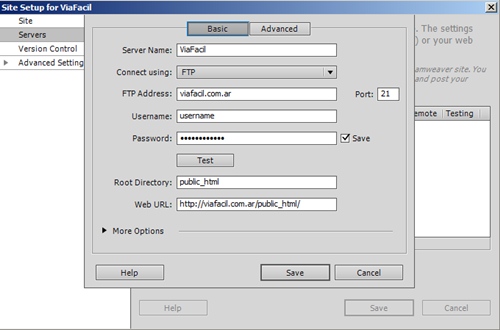
- Server Name: un nombre para reconocerlo, por ejemplo el dominio.
- Connect using: FTP.
- FTP Address: el dominio sin
www, o el nombre del servidor. - Port:
21. - Username: el usuario de cPanel. Si creaste una cuenta en Cuentas de FTP, el usuario es el que figura ahí, con el dominio incluido.
- Password: la contraseña de ese usuario.
- Root Directory:
public_html. - Web URL:
https://tudominio.com.
En More Options, dejá marcado Use Passive FTP. Sin eso, la prueba suele cortarse.
- Hacé clic en Test. Cuando la conexión responda, guardá con Save.
Subir los archivos
- Abrí el panel Files.
- Conectá el sitio remoto.
- Elegí los archivos y usá Put, la flecha hacia arriba.
Put envía la copia local al servidor, dentro de la carpeta que quedó en Root Directory.
Problemas frecuentes
- Test falla con el usuario o la contraseña: tiene que ser la de cPanel, o la de la cuenta FTP. La del portal no sirve.
- Test se queda esperando: marcá Use Passive FTP y revisá que el puerto sea
21. - No resuelve el dominio: en FTP Address usá el nombre del servidor del detalle del servicio.
- Subió y el sitio no cambió: los archivos quedaron fuera de
public_html, o en la carpeta de otro dominio. Corregí Root Directory y volvé a publicar. - El usuario FTP no entra: en cPanel, en Cuentas de FTP, el nombre de usuario incluye el dominio.
Si Test responde y Put no deja los archivos en public_html, abrí un caso desde el portal de clientes o consultá por el chat online del sitio.