

Este artículo explica cómo ver una orden de pago, pagada o pendiente. El listado no queda dentro de cPanel: ese menú abre el portal de clientes.
¿Para qué sirve?
Sirve para revisar el número, el vencimiento, el importe y el estado, y para pagar una orden que sigue impaga.
- No pagada: está pendiente. Desde el detalle se puede pagar.
- Pagada: ya fue abonada.
- Cancelada y Pago devuelto: la orden no está vigente o el pago volvió atrás.
Acceso: ingresá a cPanel desde el portal de clientes → Iniciar sesión en cPanel, o en https://tudominio.com/cpanel. Si el acceso te pide la clave del portal, es la de esa cuenta, no la de cPanel.
Abrir el listado
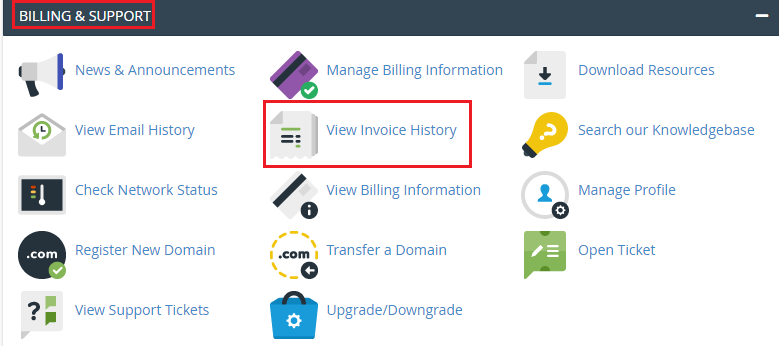
- En cPanel, abrí Billing & Support → View invoice History.
- El navegador abre Mis pagos en el portal.
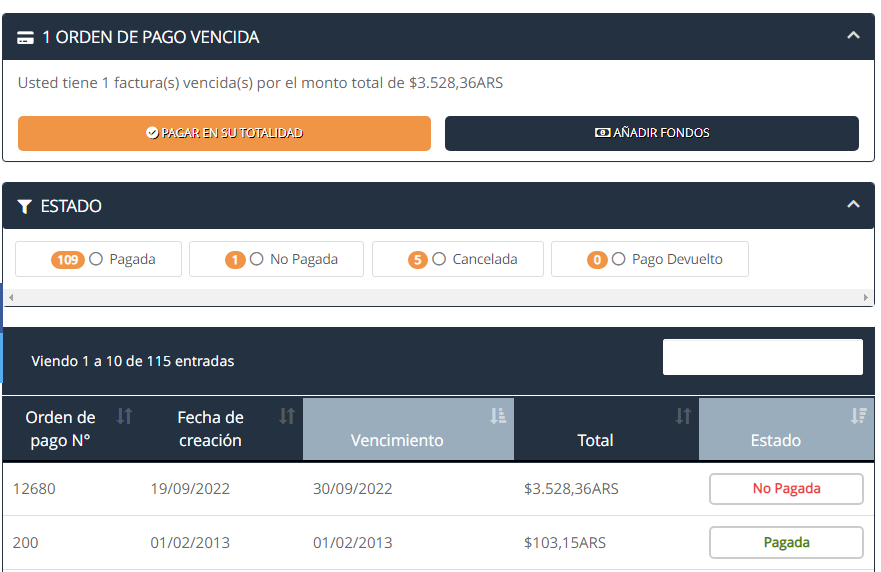
Arriba, Orden de pago vencida muestra las pendientes y el acceso para pagarlas. En Estado se filtra por Pagada, No pagada, Cancelada o Pago devuelto.
La tabla se puede ordenar por Fecha de creación, número de orden, Vencimiento, Total y Estado.
Ver una orden
- Hacé clic en No pagada o en Pagada, o en el número de la orden.
- En una impaga, Pagar ahora abre el pago. En una pagada se ve cómo se abonó.
En el detalle figuran el número (Orden de pago N°), la Fecha de creación, el Vencimiento, el Dato de Cliente, el servicio y el período, el importe con el impuesto, el Crédito si hay saldo a favor, el Total y, si ya se pagó, el medio y el importe abonado. Desde ahí también se puede descargar o imprimir. Si la orden ya tiene factura electrónica, el comprobante está en el mismo detalle.
Problemas frecuentes
- View invoice History pide otra clave: es la del portal de clientes. La de cPanel no abre Mis pagos.
- No hay órdenes: la cuenta del portal no tiene pagos cargados, o el filtro de Estado dejó la lista vacía.
- La pendiente no aparece arriba: sacá el filtro de estado o buscala como No pagada.
- Entré a una pagada y no veo Pagar ahora: esa orden ya está saldada. El pago está en las que dicen No pagada.
Si el menú no redirige o una orden pagada no abre el detalle, abrí un caso desde el portal de clientes o consultá por el chat online del sitio.