

Este artículo explica cómo ingresar a cPanel de tu hosting, con el enlace directo de tu dominio o desde el portal de clientes.
¿Para qué sirve?
cPanel es el panel donde administrás el hosting: archivos, correos, bases de datos, dominios y el resto de las funciones del plan. Podés entrar de dos formas:
- Con el enlace directo de tu dominio, si ya tenés el usuario y la contraseña de cPanel.
- Desde el portal de clientes, que abre el panel del servicio sin pedir esa clave.
Acceso directo: abrí https://tudominio.com/cpanel y reemplazá tudominio.com por tu dominio. Desde el portal: portal de clientes → Servicios → servicio Activo → Ingresar a cPanel.
Ingreso directo
- Abrí el navegador.
- Escribí
https://tudominio.com/cpanel. - Reemplazá
tudominio.compor el dominio del hosting al que querés entrar. - Ingresá el usuario y la contraseña de cPanel.
Importante: el usuario de cPanel no es el email del portal de clientes. Si no lo recordás, usá el ingreso desde el portal: el botón Ingresar a cPanel abre la sesión del hosting.
Ingreso desde el portal de clientes
- Ingresá al portal de clientes con el email y la contraseña de tu cuenta.
- Andá a Servicios.
- Elegí el hosting al que necesitás entrar. En el listado figura como Activo; hacé clic en esa fila.
En el detalle del servicio vas a ver un resumen de las funciones del hosting. Para abrir el panel completo:
- En el margen izquierdo, o en la sección Acciones, presioná Ingresar a cPanel.
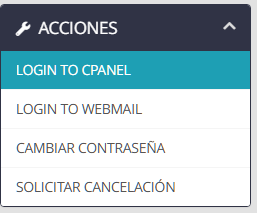
Se abre cPanel de ese hosting.
Problemas frecuentes
- tudominio.com/cpanel no abre: revisá que el dominio sea el del hosting y que el servicio esté Activo. Probá el ingreso desde el portal.
- El enlace directo pide una clave que no tengo: esa clave es la de cPanel, no la del portal. Entrá por Servicios → Ingresar a cPanel.
- No veo el botón Ingresar a cPanel: confirmá que entraste al detalle del servicio (la fila en Activo) y revisá el margen izquierdo y la sección Acciones.
- El servicio no está Activo: un hosting suspendido o pendiente no abre cPanel. Revisá el estado en Servicios.
Si no podés ingresar, el dominio no resuelve /cpanel o el botón no aparece, abrí un caso desde el portal de clientes o consultá por el chat online del sitio.