

Este artículo explica cómo activar DKIM y SPF desde cPanel y cómo publicar un registro DMARC. Esas comprobaciones dificultan que alguien envíe correo haciéndose pasar por tu dominio.
¿Para qué sirve?
El servidor que recibe el mensaje consulta el DNS del dominio antes de decidir si el remitente está autorizado. Cada registro mira una cosa distinta:
- SPF indica qué servidores pueden enviar correo de ese dominio.
- DKIM firma el mensaje. El receptor compara esa firma con una clave publicada en el DNS.
- DMARC le dice al receptor qué hacer si SPF o DKIM no coinciden con el dominio del remitente.
Que los registros estén bien no obliga al destino a entregar el correo en la bandeja de entrada. Reduce los rechazos por falta de autenticación y los envíos falsificados con tu dominio.
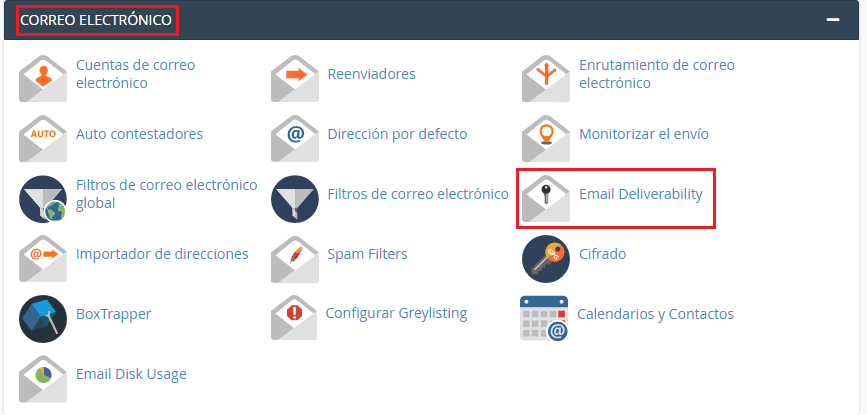
Acceso: ingresá a cPanel desde el portal de clientes → Iniciar sesión en cPanel, o en https://tudominio.com/cpanel. Para DKIM y SPF, andá a Correo electrónico → Email Deliverability.
Habilitar DKIM y SPF
- Ingresá a cPanel.
- Abrí Correo electrónico → Email Deliverability.
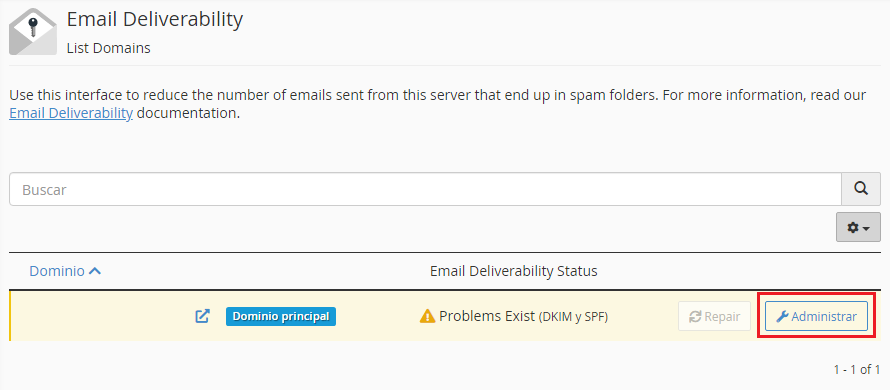
- En el dominio, hacé clic en Repair si aparece un problema y confirmá el cambio.
- Hacé clic en Administrar para ver el detalle de los registros.
- En DKIM y en SPF, si el estado no es válido, hacé clic en Install the suggested record.
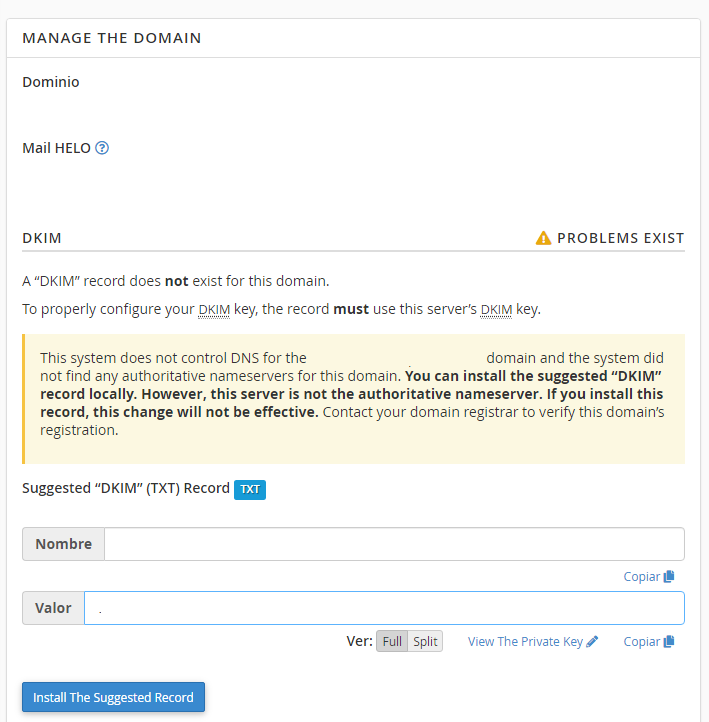
Los valores de la imagen son un ejemplo. cPanel completa los de cada dominio. Después de unos segundos, la pantalla confirma que el registro quedó instalado.
Revisar el PTR
En la misma pantalla podés ver el estado del PTR, el nombre reverso de la IP que envía el correo.
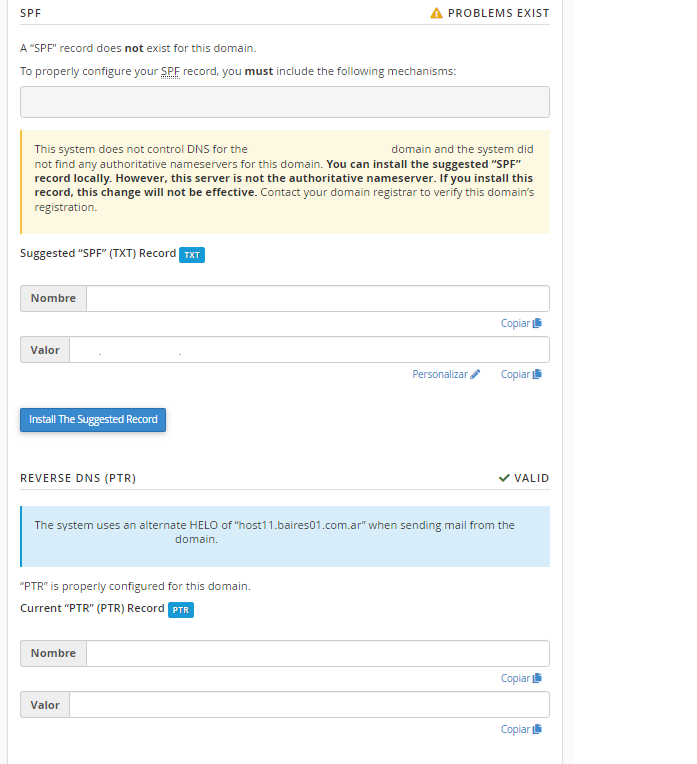
En un hosting compartido ese dato pertenece a la IP del servidor. Si figura con problemas, no se corrige desde la zona DNS del dominio.
Importante: Repair e Install the suggested record escriben en la zona DNS de este hosting. Si el DNS del dominio se administra en otro lugar, copiá los registros sugeridos y publicalos ahí. Si el correo sale por otro servicio, no instales el SPF ni el DKIM de cPanel: usá los que indique ese servicio. El registro de cPanel autoriza a este servidor, no al otro.
Publicar DMARC
DMARC no reemplaza a SPF ni a DKIM. Esos dos tienen que estar válidos. Si en Administrar ya aparece un DMARC sugerido, instalalo desde ahí. Si no aparece, crealo en la zona DNS:
- Andá a Dominios → Zone Editor.
- En el dominio, hacé clic en Administrar.
- Hacé clic en Añadir registro y elegí TXT.
- Completá:
- Nombre:
_dmarcsi el formulario agrega solo el dominio. Si pide el nombre completo, usá_dmarc.tudominio.com.con el punto final, y cambiátudominio.compor el tuyo. - TTL:
14400. - Tipo:
TXT. - Valor:
v=DMARC1; p=none.
- Nombre:
- Hacé clic en Añadir registro.
p=none pide informes y no cambia la entrega. Cuando DKIM y SPF lleven un tiempo en estado válido, se puede pasar a p=quarantine. p=reject hace que el destino rechace lo que no autentique: no lo uses mientras haya envíos legítimos desde otro sistema.
Problemas frecuentes
- Repair no aparece o no puede instalar el registro: el DNS del dominio no está en este hosting. Hay que publicar los valores en el servidor DNS que usa el dominio.
- Después de instalar el SPF, fallan otros envíos: ese correo sale por otro servicio y el SPF nuevo no lo incluye. Hay que usar el registro de quien envía, o sumar ese servicio al SPF.
- El DMARC no se ve: el nombre quedó duplicado, por ejemplo
_dmarc.tudominio.com.tudominio.com. Borrá el registro y crealo de nuevo con_dmarco con el nombre completo, según lo que pida el formulario. - Pasé a p=reject y se rechaza correo válido: volvé el valor a
p=nonehasta que SPF y DKIM cubran todos los sistemas que envían con tu dominio. - El PTR figura con problemas: en hosting compartido lo revisa el proveedor. No se corrige creando un registro en la zona del dominio.
Si el estado sigue en problema con el DNS ya delegado a este hosting, el PTR no valida o no sabés qué registro dejar porque el correo sale por otro servicio, abrí un caso desde el portal de clientes o consultá por el chat online del sitio.