

Este artículo explica cómo ver y eliminar mensajes en Roundcube, y cómo borrarlos del servidor para que dejen de ocupar espacio. Horde era el cliente anterior y ya no está disponible. Los mensajes siguen en la casilla.
¿Para qué sirve?
Desde Webmail podés revisar la bandeja y sacar los mensajes que no necesitás. Conviene distinguir los dos pasos:
- Eliminar los saca de la bandeja y los manda a la Papelera. Siguen en el servidor.
- Vaciar la Papelera los borra de forma definitiva y libera ese espacio de la casilla.
Acceso: abrí https://tudominio.com/webmail o https://webmail.tudominio.com. También podés entrar desde el portal de clientes → Ingresar a Webmail. Elegí Roundcube.
Importante: webmail.tudominio.com abre si el dominio está delegado a los DNS del hosting. La casilla tiene que existir en cPanel y la contraseña es la de esa casilla. Mientras el mensaje esté en la Papelera, la cuota no se libera.
Entrar a la bandeja
- Abrí
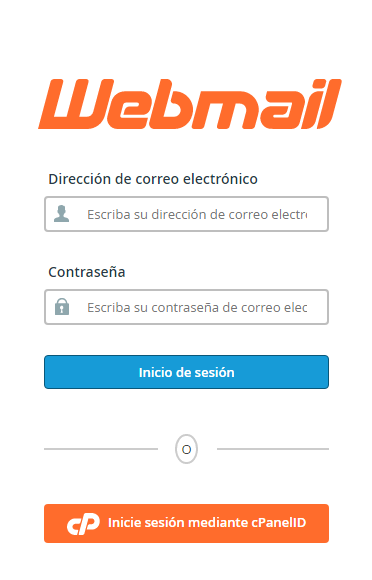
https://tudominio.com/webmaily reemplazátudominio.compor tu dominio, con la extensión (.com,.com.ar, etc.). - En Dirección de correo electrónico, ingresá la casilla completa, por ejemplo
info@tudominio.com. - En Contraseña, ingresá la de esa casilla.
- Si te pide elegir un cliente, abrí Roundcube.

Eliminar mensajes de la bandeja
- Abrí la carpeta Bandeja de entrada.
- Marcá los mensajes que querés sacar.
- Hacé clic en Eliminar.
Esos mensajes pasan a la Papelera. Desde ahí todavía se pueden abrir o mover de vuelta a la bandeja.
Eliminarlos por completo
- En la lista de carpetas, abrí Papelera.
- Para borrar solo algunos, marcalos y hacé clic en Eliminar.
- Para borrar todo lo que hay en esa carpeta, hacé clic en Vaciar.
Después de vaciarla, esos mensajes no se pueden recuperar desde Webmail y dejan de contar en el espacio de la casilla.
Problemas frecuentes
- Busco Otro y Purgar eliminados: esas opciones eran de Horde. En Roundcube, el borrado definitivo se hace en la Papelera, con Vaciar.
- Borré mensajes y la casilla sigue llena: siguen en la Papelera. Abrila y vaciala.
- El mensaje aparece tachado y no se fue a la Papelera: Roundcube está marcando el borrado en la misma carpeta. Volvé a entrar a esa carpeta y usá la opción para purgar o compactar los eliminados.
- Vacié la Papelera y no recupera el mensaje: el vaciado es definitivo.
- No veo la Papelera: en Roundcube, andá a Configuración → Preferencias → Carpetas especiales y asigná la carpeta de la papelera.
Si no podés entrar a Roundcube, la Papelera no aparece o el espacio no baja después de vaciarla, abrí un caso desde el portal de clientes o consultá por el chat online del sitio.