

Este documento contiene información para configurar Adobe Dreamweaver y publicar tu sitio por FTP en un servicio administrado con el panel Plesk.
Dreamweaver puede subir las páginas de tu sitio directamente al hosting. Para eso hay que configurar una vez los datos del servidor FTP y, después, publicar los archivos desde el panel Archivos del programa. Los nombres de los menús pueden variar un poco según la versión de Dreamweaver.
Datos que necesitás
Dónde encontrarlos: ingresá al portal de clientes, abrí tu servicio y hacé clic en Ingresar a Plesk. El usuario FTP principal está en Sitios web y dominios → Acceso a hosting web, y las cuentas adicionales, en Acceso FTP.
- Servidor FTP:
tudominio.com, sinftp://niwww. - Usuario y contraseña: los de la cuenta FTP principal o los de una cuenta adicional.
- Puerto:
21. - Carpeta del sitio:
httpdocs.
Configurar el servidor en Dreamweaver
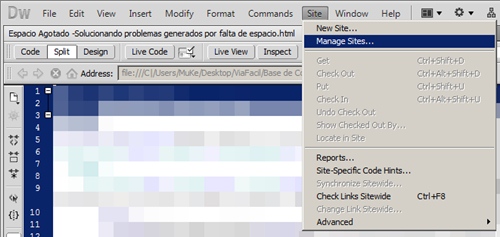
- Abrí Dreamweaver y entrá a Sitio → Administrar sitios.
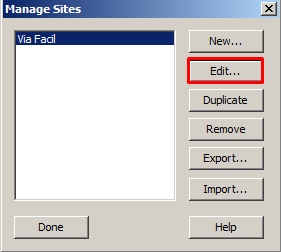
- Elegí tu sitio y hacé clic en Editar, o en Nuevo sitio si todavía no lo creaste. En ese caso, completá el Nombre del sitio y la Carpeta del sitio local, que es la carpeta de tu computadora donde están los archivos.
- Abrí la categoría Servidores y hacé clic en + para agregar uno.
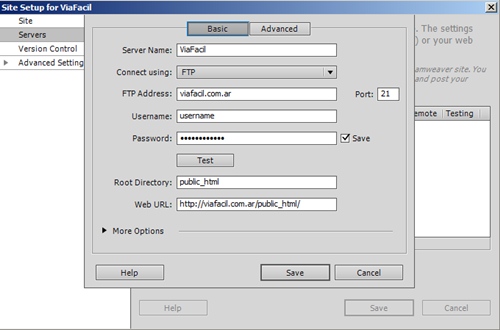
- Completá los datos:
- Nombre del servidor: un nombre para reconocerlo, por ejemplo tu dominio.
- Conectar mediante: elegí FTP sobre SSL/TLS (cifrado explícito), para que la contraseña y los archivos viajen protegidos.
- Dirección FTP:
tudominio.com. - Puerto:
21. - Nombre de usuario y Contraseña: los de la cuenta FTP. Marcá Guardar si no querés escribirla cada vez.
- Directorio raíz:
httpdocssi usás la cuenta FTP principal. Si usás una cuenta adicional que ya entra directamente ahttpdocs, dejalo vacío. - URL web:
https://tudominio.com.
- En Más opciones, dejá marcado Usar FTP pasivo.
- Hacé clic en Probar. Si la conexión responde, hacé clic en Guardar.
Importante: si el Directorio raíz no es el correcto, los archivos se suben fuera de la carpeta del sitio y la web no cambia. Con la cuenta principal tiene que ser httpdocs.
Publicar el sitio
- Abrí el panel Archivos de Dreamweaver.
- Hacé clic en Conectar con servidor remoto.
- Elegí los archivos o las carpetas que quieras subir y hacé clic en Colocar, la flecha hacia arriba.
Guardar un archivo en Dreamweaver no lo publica automáticamente. Si querés que se suba cada vez que guardás, editá el servidor y, en la pestaña Avanzado, marcá Cargar archivos en el servidor automáticamente al guardar.
Problemas frecuentes
- La prueba falla por usuario o contraseña: revisá los datos de la cuenta FTP en Plesk. La contraseña del portal de clientes no sirve para FTP.
- La prueba se queda esperando: marcá Usar FTP pasivo y revisá que el puerto sea
21. - Aparece un aviso sobre el certificado: aceptalo para continuar con la conexión cifrada. Si el dominio no tiene un certificado propio, el aviso puede repetirse.
- No encuentra el servidor: el dominio puede no estar apuntando todavía al hosting. Consultá por ticket los datos de conexión de tu servicio.
- Subí los archivos y el sitio no cambió: quedaron fuera de
httpdocs. Corregí el Directorio raíz y volvé a publicar. Recargá la página sin caché con Ctrl + F5.
Si necesitás ayuda para publicar tu sitio, abrí un ticket desde el portal de clientes o consultá por el chat online del sitio.