

Este artículo explica cómo crear un filtro de correo para una casilla en cPanel. La regla solo mira los mensajes nuevos de esa dirección y define qué hacer cuando se cumple.
¿Para qué sirve?
Cada casilla puede tener sus propios filtros, aparte de los globales del servicio. Con una regla de esa casilla podés:
- Descartar mensajes de un remitente o con un asunto concreto.
- Reenviarlos a otra dirección.
- Entregarlos en una carpeta de esa misma casilla.
El filtro global, en Filtros de correo electrónico global, corre primero y afecta a todas las casillas. Este filtro corre después y solo sobre la cuenta que administrás.
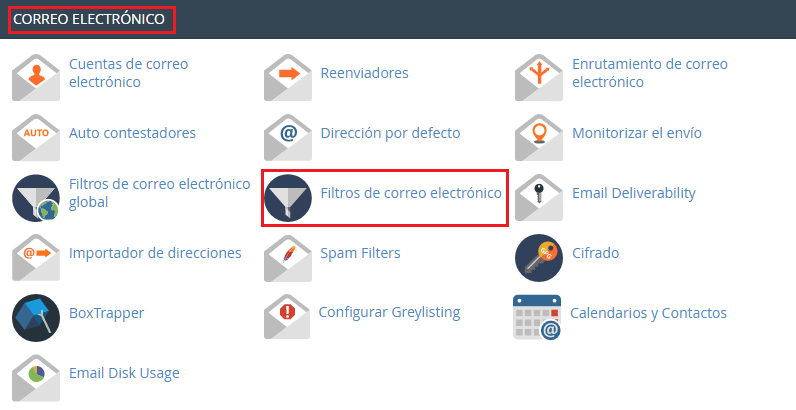
Acceso: ingresá a cPanel desde el portal de clientes → Iniciar sesión en cPanel, o en https://tudominio.com/cpanel. Después andá a Correo electrónico → Filtros de correo electrónico.
Importante: un filtro mal armado puede dejar sin correo válido a esa casilla. Si la condición es muy amplia y la acción es descartar, el mensaje no llega a la bandeja. El filtro no revisa los mensajes que ya estaban guardados.
Crear el filtro
- Ingresá a cPanel.
- Abrí Correo electrónico → Filtros de correo electrónico.
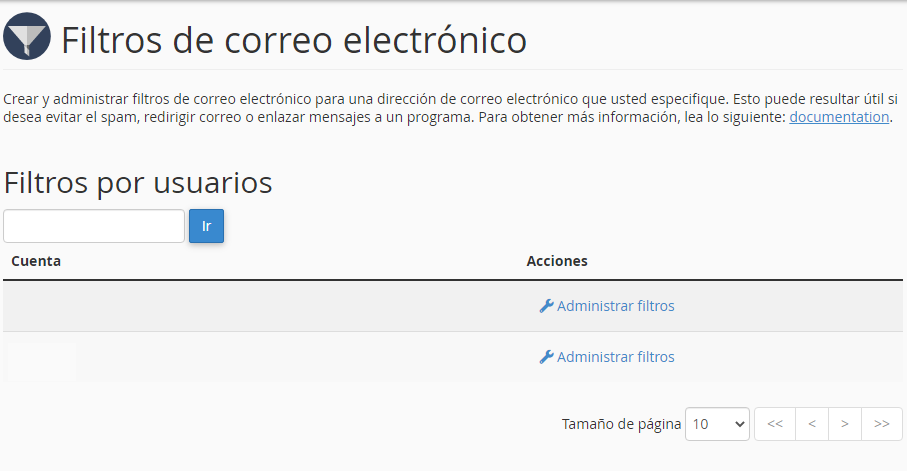
- En la casilla que querés filtrar, hacé clic en Administrar filtros.
- Hacé clic en Crear un nuevo filtro.
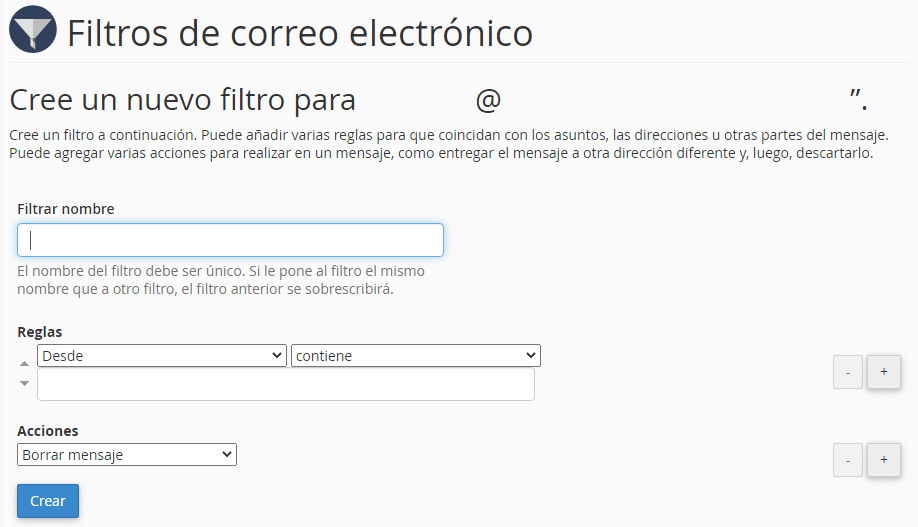
- Escribí un nombre para reconocerlo después.
- Armá la condición. Elegí qué parte del mensaje mirar (remitente, destinatario, asunto, cuerpo u otro encabezado), cómo compararla y el texto que tiene que coincidir.
- Elegí la acción: descartar el mensaje, reenviarlo, rechazarlo con un aviso o entregarlo en una carpeta.
- Hacé clic en Crear.
Si la acción es entregar en una carpeta, creala antes en Webmail de esa casilla. Si no existe, el mensaje puede volver a la bandeja de entrada.
En el listado de esa casilla podés probar un mensaje de ejemplo, editar la regla o eliminarla. cPanel aplica los filtros en el orden de la lista. El primero que descarte o rechace el mensaje frena los siguientes.
Problemas frecuentes
- La casilla dejó de recibir correo válido: la condición está descartando de más. Eliminá el filtro o limitá el texto, por ejemplo el remitente completo.
- El filtro no actúa sobre un mensaje viejo: solo evalúa el correo que llega después de crearlo.
- Lo configuré en una casilla y no afecta a las demás: es el comportamiento de este filtro. Para todas las casillas, usá Filtros de correo electrónico global.
- Un filtro global y este se pisan: primero corre el global. Si ese ya descartó el mensaje, el filtro de la casilla no lo ve.
- Pedí una carpeta y el mensaje sigue en la bandeja: la carpeta no existe en esa casilla. Creala en Webmail y volvé a probar.
Si el filtro bloqueó correo de esa casilla, no podés acotar la condición o no se aplica al mensaje nuevo, abrí un caso desde el portal de clientes o consultá por el chat online del sitio.