

Este artículo explica cómo exportar e importar la libreta de contactos de una casilla en Roundcube, con un archivo .csv. Horde era el cliente anterior y ya no está disponible. Si la casilla ya tenía contactos ahí, quedaron en Roundcube.
¿Para qué sirve?
La libreta guarda nombres y direcciones para usarlos al redactar. Desde Roundcube podés:
- Bajar los contactos de esa casilla en un archivo
.csv. - Cargar un
.csvo una vCard (.vcf) en la libreta.
Los contactos son de la casilla con la que entraste, no de todas las cuentas del hosting.
Acceso: abrí https://tudominio.com/webmail o https://webmail.tudominio.com. También podés entrar desde el portal de clientes → Ingresar a Webmail. Elegí Roundcube.
Importante: webmail.tudominio.com abre si el dominio está delegado a los DNS del hosting. La primera fila del .csv tiene que ser el nombre de las columnas, y una de ellas tiene que ser el correo. Si el archivo sale de Excel, las columnas a veces van separadas por punto y coma: en la importación elegí ese separador si Roundcube lo pide.
Entrar a los contactos
- Abrí
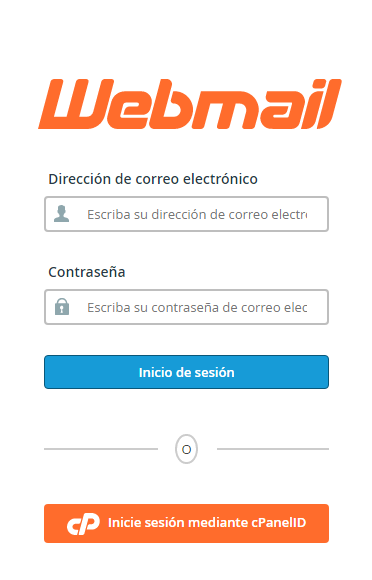
https://tudominio.com/webmaily reemplazátudominio.compor tu dominio, con la extensión (.com,.com.ar, etc.). - En Dirección de correo electrónico, ingresá la casilla completa, por ejemplo
info@tudominio.com. - En Contraseña, ingresá la de esa casilla.
- Si te pide elegir un cliente, abrí Roundcube.
- Entrá a Contactos.

Exportar la libreta
- En Contactos, elegí la libreta que querés bajar.
- Hacé clic en Exportar.
- Elegí el formato CSV y exportá todos los contactos, o solo los que hayas marcado.
El navegador descarga un archivo .csv.
Importar contactos
- En Contactos, hacé clic en Importar.
- Elegí el archivo
.csvo.vcf. - Elegí la libreta de destino.
- Si Roundcube muestra las columnas, asigná al menos el nombre y el correo.
- Confirmá la importación.
Los contactos quedan en esa libreta y se pueden usar al redactar un mensaje.
Problemas frecuentes
- Busco Contacto e Importar / Exportar de Horde: ese menú ya no está. En Roundcube, entrá a Contactos y usá Importar o Exportar.
- El CSV se importó vacío: falta la columna del correo, la primera fila no tiene los nombres de columna, o el separador es un punto y coma. Corregí el archivo y volvé a importarlo.
- No veo los contactos en otra casilla: la libreta es de la cuenta con la que entraste. Entrá con la otra casilla o importá el archivo ahí.
- webmail.tudominio.com no abre: probá
https://tudominio.com/webmaily revisá que el dominio esté delegado a los DNS del hosting.
Si no podés entrar a Contactos, el archivo no importa o la exportación no baja, abrí un caso desde el portal de clientes o consultá por el chat online del sitio.