

Este artículo explica cómo realizar una traza de ruta (tracert) y cómo obtener la IP pública de tu conexión a Internet. Soporte puede pedirte esta información cuando reportes problemas de conectividad (sitio lento, intermitente o inaccesible).
¿Qué es una traza de ruta?
Una traza de ruta muestra los saltos (routers y proveedores) entre tu conexión a Internet y el servidor de destino —por ejemplo, tu dominio o hosting—. Sirve para verificar si hay un problema de red en el camino y no en el servicio en sí.
Antes de empezar: Abrí un caso desde el portal de clientes (Mis casos) y adjuntá el archivo de texto con los resultados respondiendo ese mismo caso.
Realizar una traza en Windows
Los pasos sirven para Windows 10, Windows 11 y versiones anteriores con símbolo del sistema (cmd).
1. Abrir la consola
- Presioná Win + R, escribí
cmdy presioná Enter. - O buscá Símbolo del sistema o Terminal en el menú Inicio.
2. Ejecutar tracert
En la ventana negra escribí:
tracert tudominio.com
Reemplazá tudominio.com por tu dominio o el host que te indique soporte. Presioná Enter y esperá a que termine (puede tardar uno o dos minutos).
3. Copiar los resultados
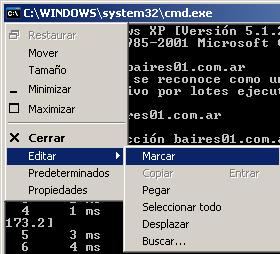
- Hacé clic con el botón derecho en la barra de título de la ventana de
cmd. - Elegí Editar → Marcar.
- Seleccioná todo el texto del resultado con el mouse (botón izquierdo mantenido).
- Presioná Enter para copiar al portapapeles.
4. Guardar en un archivo de texto
- Presioná Win + R, escribí
notepady presioná Enter. - Pegá el contenido con Ctrl + V.
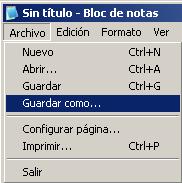
- Andá a Archivo → Guardar como..., elegí un nombre (por ejemplo
tracert.txt) y guardá.
Adjuntá ese archivo al caso de soporte que tengas abierto. Si aún no abriste uno, hacelo desde Mis casos en el portal de clientes.
Realizar una traza en macOS
- Abrí Terminal (Aplicaciones → Utilidades).
- Ejecutá:
traceroute tudominio.com
- Seleccioná la salida, copiala (Cmd + C) y pegala en un archivo de texto o directamente en la respuesta del caso.
Realizar una traza en Linux
En la terminal:
traceroute tudominio.com
Si el comando no existe, probá tracepath tudominio.com. Copiá la salida completa y adjuntala al caso.
Obtener tu IP pública
Tu IP pública es la dirección que ve Internet cuando te conectás desde tu casa u oficina (no la IP local del router, tipo 192.168.x.x).
- Visitá un servicio de consulta, por ejemplo whatismyipaddress.com o ifconfig.me.
- Anotá la IP que muestra y compartila en el caso de soporte si te la piden.
Importante: Ejecutá tracert desde la misma red y el mismo dispositivo donde notás el problema. Si el sitio te funciona bien desde el celular con datos móviles pero no desde la PC de casa, la traza debe hacerse desde esa PC.
Si necesitás ayuda para abrir o responder un caso, usá el portal de clientes o el chat online del sitio.