

Este artículo explica cómo cargar, crear y editar archivos HTML (y otros archivos web) usando el Administrador de archivos de cPanel.
¿Dónde publicar? Los archivos visibles en tu sitio van en public_html. El archivo principal suele llamarse index.html.
Acceder al Administrador de archivos
- Ingresá a cPanel desde el portal de clientes o en
https://tudominio.com/cpanel. - Andá a Archivos → Administrador de archivos.
- Entrá a la carpeta
public_htmlpara trabajar con tu sitio web.

Esta herramienta tiene funciones similares a un cliente FTP (FileZilla): podés crear carpetas, subir archivos y editarlos desde el navegador.
Crear un archivo HTML o una carpeta
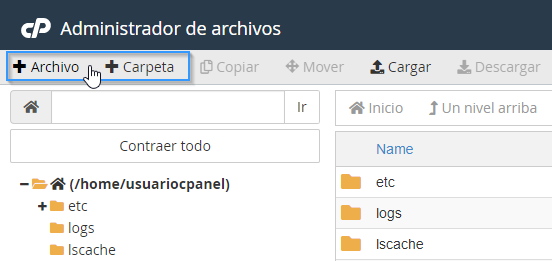
- En la barra de herramientas, hacé clic en + Archivo o + Carpeta.
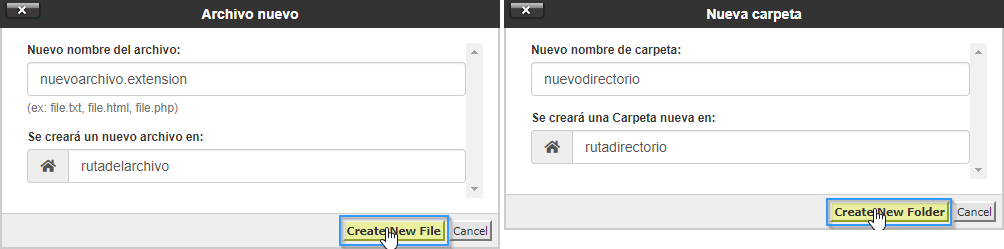
- Ingresá el nombre (p. ej.
index.html,contacto.html) y confirmá el directorio (por defecto, el actual). - Hacé clic en Create New File o Create New Folder.
Editar un archivo HTML
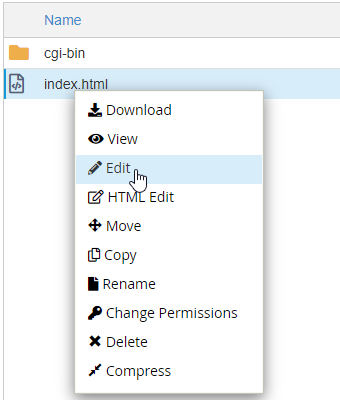
- Clic derecho sobre el archivo → Edit (Editar).
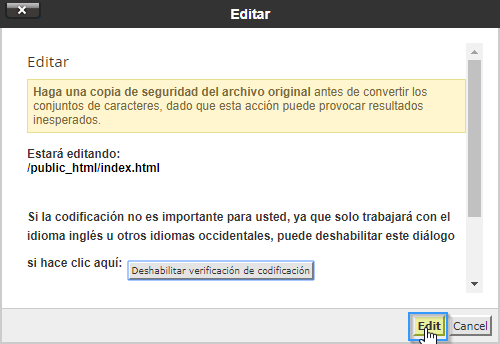
- Dejá la codificación por defecto (UTF-8) y confirmá con Edit nuevamente.
- Escribí o modificá el código HTML en el editor.
- Guardá los cambios y probá la página en el navegador.
Consejo: Para cambios grandes, conviene tener una copia local del archivo antes de editar en cPanel. Un error de sintaxis puede afectar la visualización del sitio.
Subir archivos HTML desde tu computadora
- Navegá hasta
public_htmlo la subcarpeta destino. - Hacé clic en Cargar (Upload).
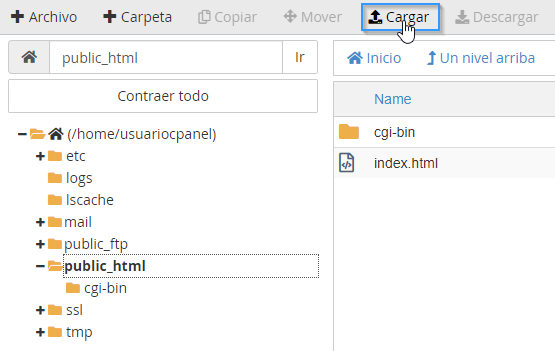
Arrastrá los archivos a Suelte los archivos aquí para comenzar a cargarlos o usá Seleccionar archivo.
Sitio completo en .zip: El administrador no permite subir carpetas. Comprimí el sitio en .zip, subilo y descomprimilo con clic derecho → Extract (Extraer).
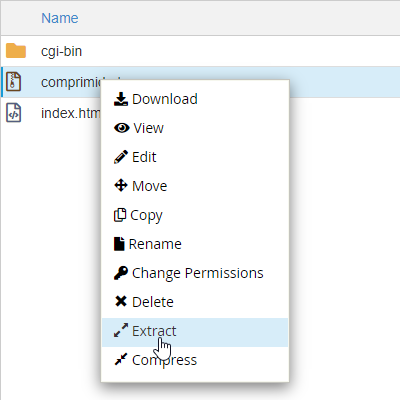
Indicá la carpeta de destino y hacé clic en Extract File(s).
Para bajar una copia local, seleccioná el archivo y usá Descargar en la barra de herramientas.
Mover o copiar archivos
Si necesitás reorganizar tu sitio (p. ej. mover index.html a otra carpeta):
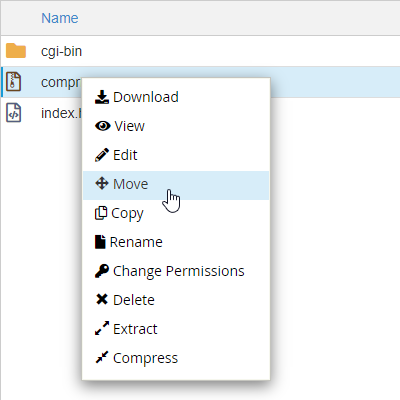
- Clic derecho sobre el archivo o carpeta → Move (Mover) o Copy (Copiar).
- Ingresá la ruta destino y confirmá con Move File(s) o Copy File(s).
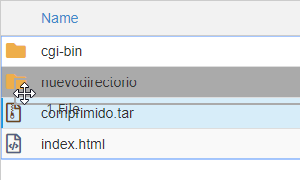
También podés arrastrar el archivo sobre otra carpeta en el árbol lateral:
Verificar que el sitio funciona
- Abrí
https://tudominio.com(o el archivo concreto, p. ej./contacto.html). - Si ves error 404, revisá que el archivo esté en
public_htmly que el nombre coincida (mayúsculas/minúsculas importan en Linux). - Si la página se ve en blanco, revisá el HTML editado por errores de sintaxis.
Problemas frecuentes
- No puedo subir archivos: puede ser disco lleno; ver Espacio agotado: cómo solucionarlo.
- Subí el HTML pero no se ve: confirmá la ruta
public_htmly el nombre del archivo. - Caracteres raros en el texto: usá codificación UTF-8 al editar.
- Necesito subir muchos archivos: considerá FTP con FileZilla para transferencias grandes.
Si no podés crear, editar o subir archivos HTML desde cPanel, abrí un caso desde el portal de clientes o consultá por el chat online del sitio.