

Este artículo explica cómo subir archivos por FTP a tu plan de hosting usando el cliente gratuito FileZilla.
¿Qué significa «subir archivos»? Copiar archivos desde tu computadora al espacio web de tu hosting contratado (por ejemplo, la carpeta public_html).
¿Qué es un cliente FTP?
Un cliente FTP es una aplicación para subir, bajar, modificar o eliminar archivos en tu hosting. El cliente recomendado es FileZilla Client (gratuito), disponible en filezilla-project.org.
Descargá el Cliente, no el Server: en el sitio de FileZilla elegí FileZilla Client (CLIENT), no FileZilla Server.
Datos de conexión FTP
Antes de configurar FileZilla, necesitás estos datos (los encontrás en cPanel → Cuentas FTP o en el email de alta de tu servicio):
| Campo | Valor habitual |
|---|---|
| Servidor / Host | Tu dominio sin www (p. ej. midominio.com) o la IP del servidor. |
| Usuario | Usuario FTP de la cuenta (puede coincidir con el de cPanel o ser uno creado en Cuentas FTP). |
| Contraseña | Contraseña FTP asociada al usuario. |
| Puerto | 21 para FTP. Si tu plan usa SFTP, el puerto suele ser 22 (consultá el manual de tu servicio). |
Si el dominio aún no apunta a los DNS del hosting, usá el servidor o IP indicados en tu manual de servicios o en el portal de clientes.
Configuración inicial de FileZilla
- Instalá y abrí FileZilla Client.
- Andá a Archivo → Gestor de sitios.
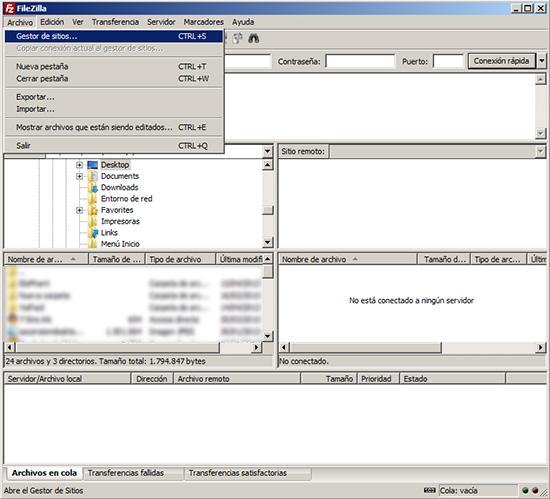
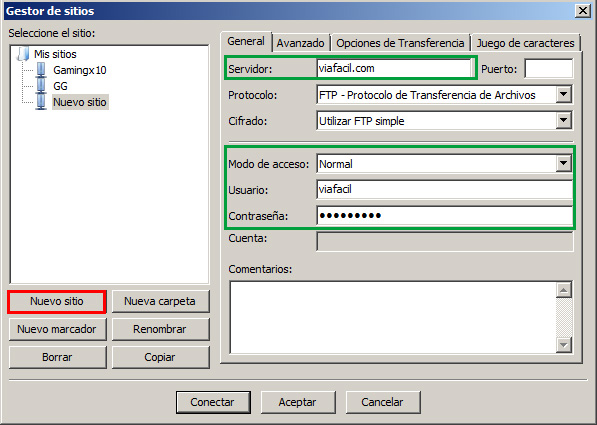
- Hacé clic en Nuevo sitio y completá los datos de conexión:
- Servidor: dominio sin
wwwo IP del servidor. - Puerto:
21(FTP) salvo que tu servicio indique otro. - Modo de acceso: Normal.
- Usuario y Contraseña: credenciales FTP de tu cuenta.
- Conectar para probar ahora, o Aceptar para guardar y conectar después.
Conectarte al servidor
- En la barra superior, abrí el desplegable de sitios (icono de servidores) y elegí el dominio configurado.
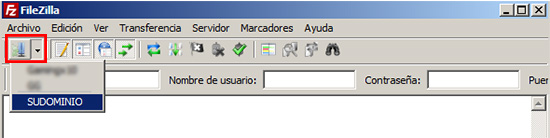
- Esperá a que se establezca la conexión. Si es correcta, en el panel derecho (servidor remoto) verás las carpetas de tu hosting.
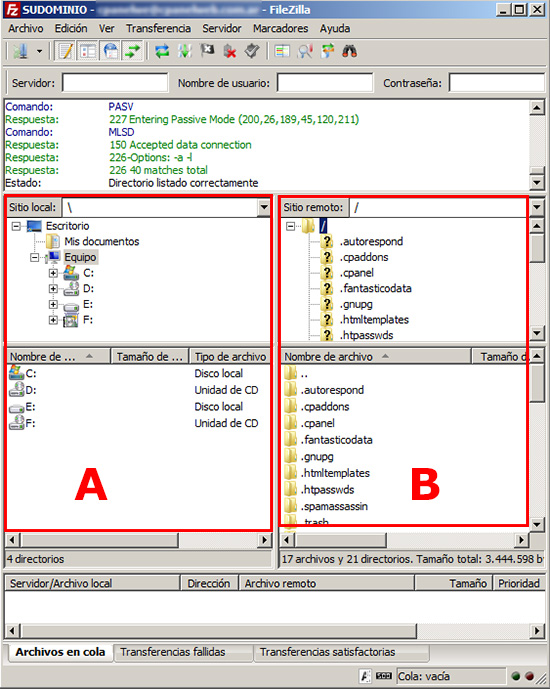
Referencias de la interfaz
| Panel | Ubicación | Función |
|---|---|---|
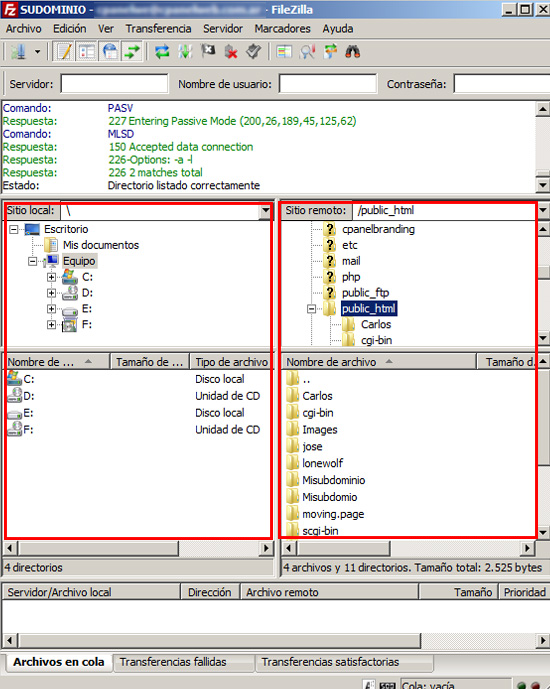
| A | Izquierda | Explorador local (archivos de tu computadora). |
| B | Derecha | Explorador remoto (archivos en el servidor de hosting). |
Subir archivos al hosting
Paso 1 — Ubicar carpetas
- En el panel remoto (derecha), entrá a la carpeta web de publicación.
- En el panel local (izquierda), navegá hasta la carpeta con los archivos a subir.
Carpeta de publicación según tu plan:
- Linux / cPanel:
public_htmlowww - Windows / Plesk:
httpdocs
Consultá tu manual de servicios si tu plan usa otra ruta.
Paso 2 — Subir archivos
- Seleccioná uno o varios archivos en el panel local.
- Clic derecho → Subir.
- Esperá a que la cola de transferencias (parte inferior) finalice sin errores.
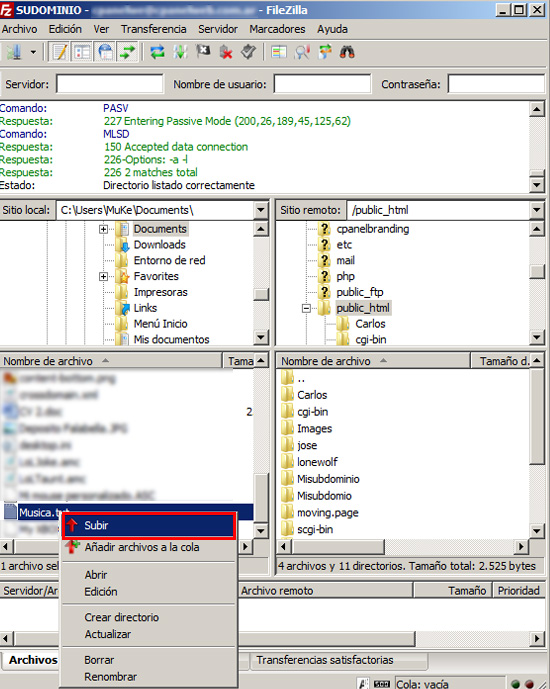
Podés seleccionar varios archivos a la vez (Ctrl + clic) y subirlos en un solo paso.
Reconectarte más tarde
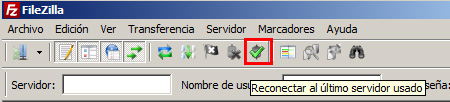
FileZilla guarda los sitios configurados. Para volver a conectar, abrí la aplicación y usá el acceso rápido desde la barra superior:
Problemas frecuentes
- Error de autenticación: verificá usuario y contraseña FTP en cPanel → Cuentas FTP.
- No conecta / timeout: probá con la IP del servidor; revisá firewall o antivirus en tu PC.
- Subí archivos pero el sitio no los muestra: confirmá que están en
public_html(Linux) ohttpdocs(Windows). - Transferencia muy lenta o cortada: archivos grandes conviene subirlos de a uno o usar compresión (.zip).
- Certificado o conexión no segura: en hosting con SFTP, configurá puerto 22 y protocolo SFTP si FileZilla lo ofrece en el Gestor de sitios.
Si no podés conectar por FTP, olvidaste las credenciales o necesitás crear una cuenta FTP adicional, abrí un caso desde el portal de clientes o consultá por el chat online del sitio.