

Este documento contiene información sobre cómo crear, descargar y programar backups de tu sitio web, correo y bases de datos en el panel Plesk.
Desde el Administrador de backups podés guardar una copia completa de tu servicio: archivos del sitio, bases de datos, correo y configuración. Te recomendamos hacer un backup antes de cualquier cambio importante, como actualizar tu sitio, instalar complementos o migrar.
Acceso: ingresá al portal de clientes, abrí tu servicio y, en el bloque Acciones, hacé clic en Ingresar a Plesk. Después andá a Sitios web y dominios y hacé clic en Administrador de backups.
Crear un backup
- En Administrador de backups, hacé clic en Copiar.
- En Copiar, elegí qué incluir. Por defecto vienen todas las opciones marcadas:
- Configuración del dominio: siempre se incluye.
- Configuración de correo y contenido: las cuentas de correo y sus mensajes.
- Archivos de usuario y bases de datos: los archivos de tu sitio y sus bases de datos.
- En Guardar en, dejá Almacenamiento del servidor, o configurá un almacenamiento remoto si querés guardarlo fuera del servidor.
- Elegí el Tipo:
- Completo: copia todo. Es el recomendado si vas a descargar el backup o hacer un cambio importante.
- Incremental: copia solo lo que cambió desde el último backup. Las bases de datos siempre se copian completas. Si no hay un backup anterior, el primero se hace completo.
- Opcionalmente, completá:
- Comentarios: una descripción para identificar el backup, por ejemplo "Antes de actualizar el sitio".
- Excluir archivos de registro: reduce el tamaño del backup.
- Excluir determinados archivos del backup: para dejar afuera carpetas que no necesitás, como las de archivos temporales.
- Cuando se complete una tarea de backup, enviar un email a: para recibir un aviso al terminar.
- Hacé clic en Aceptar. El backup se crea en segundo plano y aparece en la lista cuando termina.
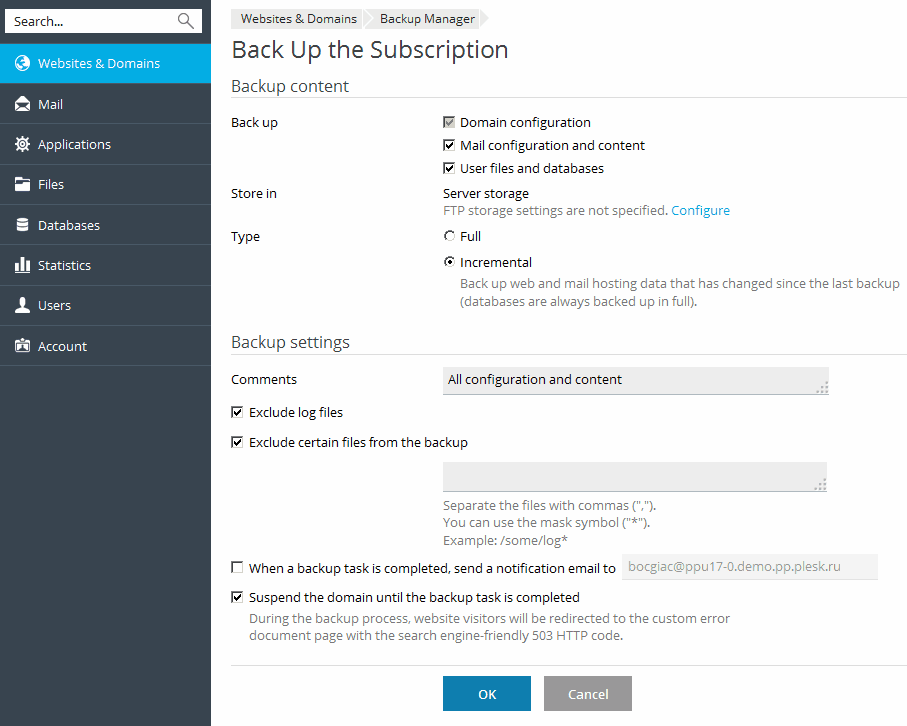
Importante: la opción Suspender el dominio hasta que se complete la tarea de backup deja tu sitio fuera de línea mientras dura el backup. Usala solo si necesitás que no haya cambios durante la copia.
Descargar un backup a tu equipo
En la lista del Administrador de backups, hacé clic en el ícono de descarga del backup que querés. Te recomendamos guardar una copia en tu equipo de vez en cuando, además de la que queda en el servidor.
Programar backups automáticos
Hacé clic en Programar para que Plesk cree backups de forma periódica, por ejemplo una vez por semana, sin que tengas que hacerlo a mano.
Problemas frecuentes
- El backup falla o no tengo espacio suficiente: excluí los archivos de registro, eliminá backups viejos que ya no necesites o descargalos y borralos del servidor. Si tu sitio necesita más espacio, podés actualizar el servicio a través del área comercial.
- En la lista hay backups que yo no hice: son backups automáticos del sistema. Para tener una copia completa de tus archivos y bases de datos, creá tu propio backup.
- Quiero restaurar un backup: buscá restaurar backup Plesk en la base de conocimiento.
Si necesitás ayuda con tus backups, abrí un ticket desde el portal de clientes o consultá por el chat online del sitio.