

Este artículo describe soluciones a problemas frecuentes en conexiones FTP. Los ejemplos usan el cliente FileZilla.
Problemas frecuentes
| # | Error / síntoma |
|---|---|
| 1 | Error al recuperar el listado de directorios. |
| 2 | No puedo ingresar con usuario y contraseña. |
| 3 | Too many connections (8) from this IP |
Problema 1 — Error al listar directorios
Posibles causas
- Antivirus o firewall en tu PC bloquea el puerto 21 o los puertos de datos FTP.
- Conexión a Internet por proxy o red compartida con restricciones.
- Modo de transferencia FTP (activo/pasivo) incompatible con tu red.
Soluciones
- Desactivá temporalmente antivirus o firewall y probá de nuevo (o agregá FileZilla a las excepciones).
- Si estás en una red corporativa, consultá al administrador si permite FTP (puerto 21 y puertos de datos).
- Configurá FileZilla en modo activo con rango de puertos:
Paso a paso en FileZilla:
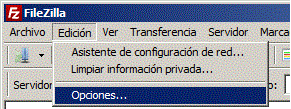
- Abrí FileZilla → Editar → Configuración... (o Opciones...).
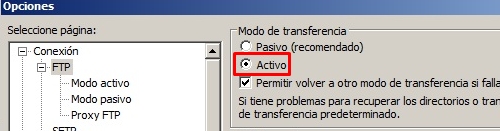
- Andá a FTP → Modo de transferencia → seleccioná Activo.
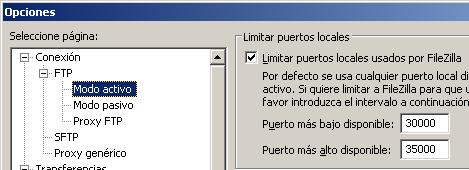
- En Modo activo, activá Limitar puertos y definí el rango 30000–35000.
- Guardá los cambios e intentá conectar de nuevo.
Tip: En muchas redes funciona mejor el modo pasivo. Si el modo activo no ayuda, probá volver a pasivo en la misma sección de FileZilla.
Problema 2 — Usuario o contraseña incorrectos
Causa habitual
Al copiar la contraseña con doble clic, a veces se incluye un espacio extra al final.
Solución
- Seleccioná la contraseña desde el inicio hasta el final (arrastrando con el mouse).
- Clic derecho → Copiar y pegala en FileZilla.
- Verificá que el usuario FTP sea el correcto (a veces es el usuario de cPanel o el formato completo indicado en el Manual del servicio).
Problema 3 — Too many connections from this IP
Causa
FileZilla abre más conexiones simultáneas de las permitidas por el servidor (límite habitual: 8 por IP).
Solución
- FileZilla → Editar → Configuración... → Transferencias.
- En Máximo número de transferencias simultáneas, definí 4.
- Presioná Aceptar e intentá de nuevo.
- Cerrá otras ventanas o pestañas de FileZilla que estén conectadas al mismo servidor.
¿Necesitás ayuda?
Si el problema continúa, contactá al soporte técnico desde el portal de clientes o el chat online del sitio. Indicá el mensaje de error exacto y si probaste modo activo/pasivo.