

Este documento contiene información para instalar SitePad Website Builder desde Softaculous en cPanel y crear tu sitio web con su editor visual.
SitePad es un constructor de sitios web que te permite armar tu página arrastrando bloques sobre una plantilla, sin programar. Se instala desde Softaculous Apps Installer y, después, se edita desde el navegador.
¿Para qué sirve?
- Crear un sitio institucional, un portfolio o una página de presentación en poco tiempo.
- Elegir entre cientos de plantillas y personalizar textos, imágenes y colores.
- Publicar los cambios con un clic, sin usar FTP.
Acceso: ingresá a cPanel desde el portal de clientes → Iniciar sesión en cPanel, o en https://tudominio.com/cpanel. Después abrí Software → Softaculous Apps Installer.
Instalar SitePad
- En Softaculous, abrí la categoría Portals/CMS o escribí
SitePaden el buscador.
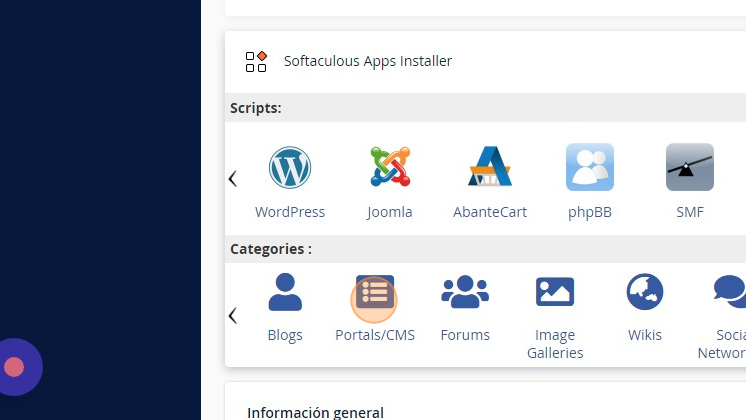
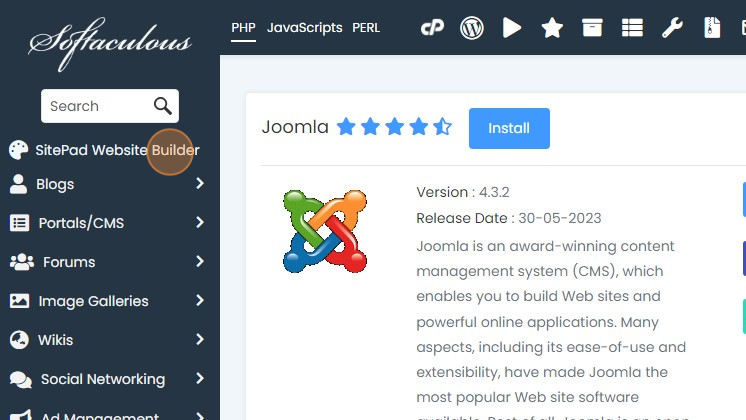
- En el listado de la izquierda, seleccioná SitePad Website Builder.
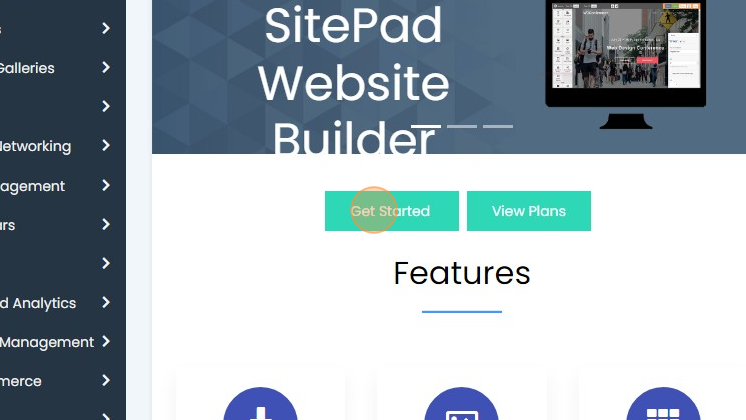
- Hacé clic en Get Started.
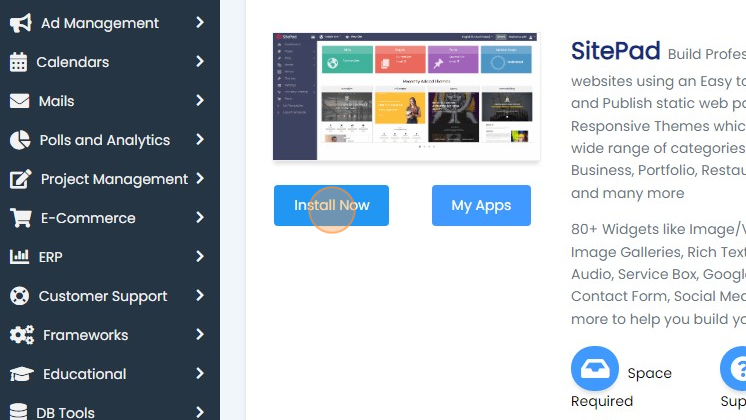
- Hacé clic en Install Now (Instalar ahora).
- Completá los datos de la instalación:
- Dominio: elegí el dominio o subdominio del sitio.
- Directorio: dejalo vacío para que el sitio quede en la raíz del dominio (
https://tudominio.com). - Nombre del sitio, usuario y contraseña del administrador: guardalos, porque los vas a necesitar para editar.
- Idioma y plantilla inicial.
- Hacé clic en Install. La instalación se hace en el servidor y tarda unos segundos.
- Al terminar, Softaculous muestra dos enlaces: el del sitio y el del panel de administración.
Editar y publicar el sitio
- Entrá al panel de administración con el usuario y la contraseña que elegiste.
- Abrí la página que quieras modificar con el editor. Cambiá textos e imágenes y agregá bloques arrastrándolos.
- Hacé clic en Publish (Publicar) para que los cambios se vean en el sitio.
Importante: si el dominio ya tiene un sitio, instalar SitePad en la raíz puede reemplazar sus archivos. Hacé una copia de seguridad antes. El sitio ocupa espacio en disco del servicio.
Problemas frecuentes
- No encuentro SitePad en Softaculous: depende de la licencia del servidor. Consultá al área comercial desde el portal de clientes o el chat online. Como alternativa, podés usar Sitejet Builder, en Dominios.
- La instalación avisa que la carpeta no está vacía: elegí otra carpeta o un subdominio, o hacé una copia de seguridad y vaciá la carpeta.
- Hice cambios y no se ven en el sitio: faltó hacer clic en Publish, o el navegador muestra una versión guardada. Recargá con
Ctrl + F5. - No recuerdo la contraseña del administrador: en Softaculous, abrí la lista de instalaciones, hacé clic en el lápiz de edición de SitePad y cambiala.
- No tengo espacio para el sitio: liberá espacio o actualizá tu servicio consultando al área comercial.
Si necesitás ayuda para crear tu sitio, abrí un ticket desde el portal de clientes o consultá por el chat online del sitio.