

Este artículo explica qué hacer si te quedás sin espacio en tu servicio de Web Hosting contratado.
¿Qué podés hacer?
El inconveniente por falta de espacio se puede resolver de dos formas principales:
- Liberar espacio: eliminar contenido en desuso o correos antiguos almacenados en el servicio.
- Ampliar el plan: actualizar a un servicio con más espacio disponible.
Recibir avisos al 80% de uso
Para que el sistema te notifique cuando el servicio alcance aproximadamente el 80% del espacio:
- Ingresá al panel de control del hosting (cPanel o equivalente).
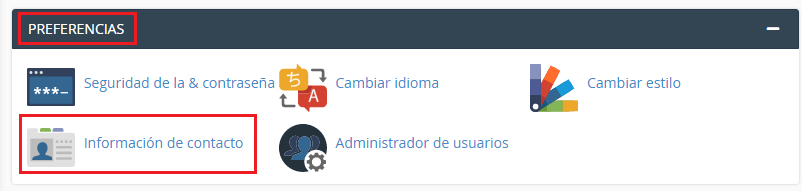
- Andá a Preferencias → Actualizar la información de contacto (o sección similar de contacto).
- Configurá una casilla de correo válida donde quieras recibir las alertas.
Soluciones para liberar espacio
1. Eliminar correos almacenados en el servidor
Si usás solo Webmail, los mensajes suelen quedar guardados en el servidor y ocupan espacio de forma permanente. A medida que recibís correo, el consumo crece.
Para liberar espacio:
- Eliminá mensajes antiguos desde Webmail.
- O configurá un cliente de correo (Outlook, Thunderbird, etc.) para descargar los mensajes a tu PC y borrarlos del servidor (especialmente si usás POP3 o IMAP con limpieza manual).
Consultá en la base de conocimiento las guías de configuración de clientes de correo si las necesitás.
2. Desactivar la casilla global (catch-all)
La casilla global recibe todos los mensajes enviados a direcciones que no existen en tu dominio.
Ejemplo: si alguien escribe a b_cachavacha@tudominio.com y esa casilla no existe, el correo va a la casilla global.
Es útil para no perder mails mal dirigidos, pero también acumula spam (envíos al azar a tu dominio). Por eso se recomienda desactivarla si no la necesitás.
La opción suele estar en el panel, en la sección de correo o catch-all / casilla predeterminada.
3. Revisar archivos del sitio
- Eliminá backups, logs o archivos temporales que no uses (
error_log, copias `.zip`, etc.). - Revisá carpetas de uploads muy grandes (imágenes, videos).
- Desinstalá plugins o temas que no utilices.
Adquirir más espacio
Si necesitás más capacidad de forma permanente, podés ampliar tu plan o contratar adicionales desde el portal de clientes (sección de upgrade o adicionales del servicio).
¿Necesitás ayuda?
Si no identificás qué ocupa el espacio o el servicio sigue lleno después de liberar, contactá al soporte técnico desde el portal de clientes o el chat online del sitio.