
Este artigo explica as operações habituais do Gerenciador de arquivos do cPanel: criar pastas e arquivos, enviar conteúdo, editar, mover, alterar permissões, pesquisar e proteger diretórios com senha.
Equivalente a FTP: Esta ferramenta oferece funções semelhantes a um cliente FTP (FileZilla): gerenciar diretórios e enviar ou baixar arquivos, mas a partir do navegador.
Acessar o Gerenciador de arquivos
- Acesse o cPanel a partir do portal do cliente ou em
https://seudominio.com/cpanel. - Vá para Arquivos → Gerenciador de arquivos.

Publicação web: Para arquivos visíveis em seu site, trabalhe dentro de public_html. Não exclua pastas do sistema (mail, etc, tmp).
Criar um arquivo ou diretório
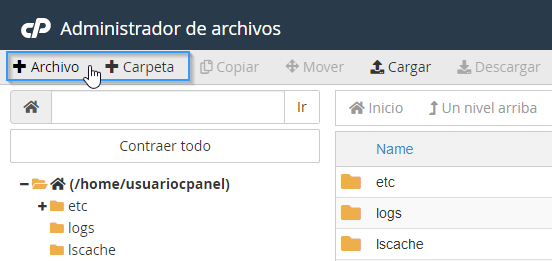
- Na barra de ferramentas, clique em + Arquivo ou + Pasta.
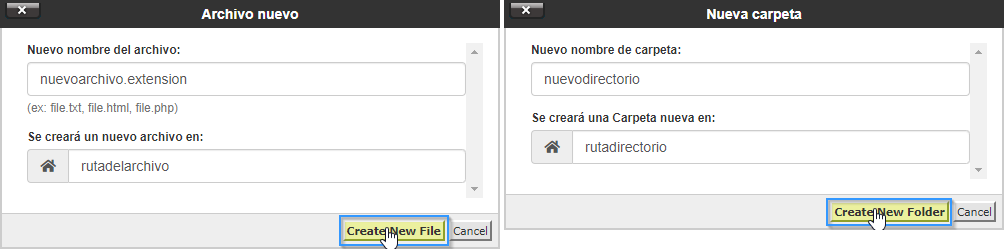
- Insira o nome e confirme o diretório de destino (por padrão, o diretório atual).
- Clique em Create New File ou Create New Folder.
Editar um arquivo criado
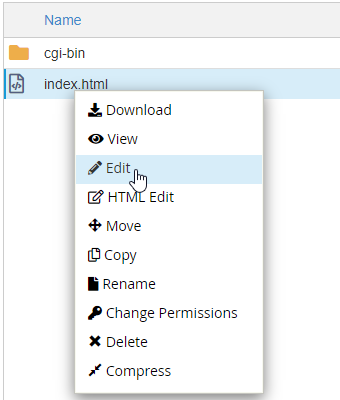
- Clique com o botão direito no arquivo → Edit (Editar).
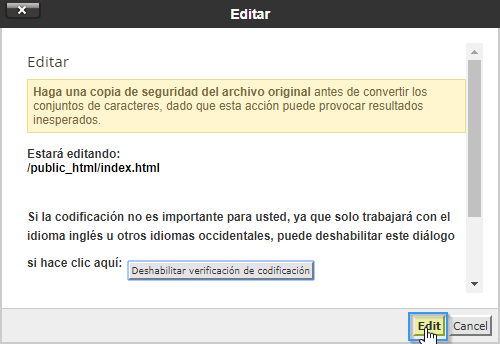
- Deixe a codificação padrão e confirme com Edit novamente.
- Modifique o conteúdo no editor e salve as alterações.
Enviar e baixar conteúdo
- Navegue até o diretório de destino.
- Clique em Carregar (Upload) na barra de ferramentas.
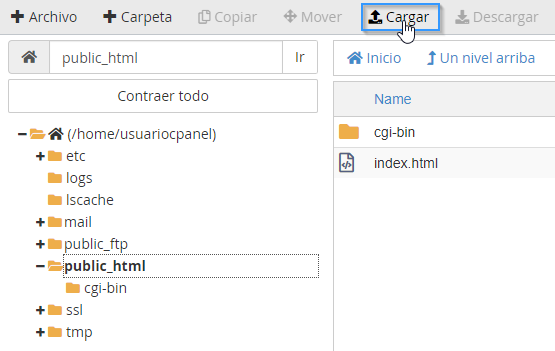
Arraste arquivos para Solte os arquivos aqui para começar a carregá-los ou use Selecionar arquivo.
Pastas completas: O gerenciador não permite enviar diretórios. Compacte-os em .zip no seu PC, envie o arquivo e descompacte-o com o botão direito → Extract (Extrair).
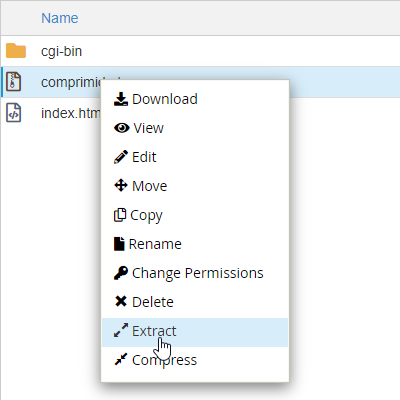
Indique a pasta de destino e clique em Extract File(s).
Para baixar, selecione o arquivo e use Baixar na barra de ferramentas ou clique com o botão direito → Download.
Mover ou copiar arquivos
- Clique com o botão direito no arquivo ou pasta.
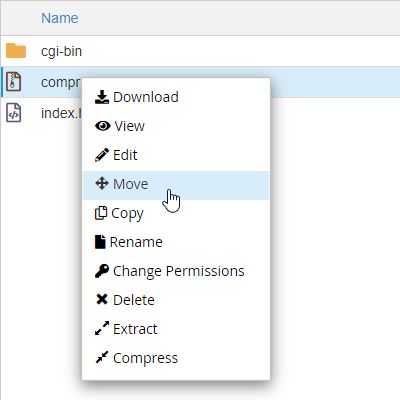
- Escolha Move (Mover) ou Copy (Copiar).
- Insira o caminho de destino e confirme com Move File(s) ou Copy File(s).
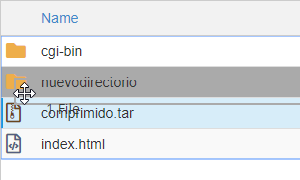
Você também pode arrastar um arquivo ou pasta sobre outro diretório na árvore lateral para movê-lo:
Alterar permissões
Na coluna de permissões da janela de conteúdo, clique sobre o valor numérico do arquivo ou pasta para modificá-lo.

| Tipo | Permissão habitual |
|---|---|
| Arquivos | 644 |
| Pastas | 755 |
Pesquisar arquivos ou diretórios
Use a barra de pesquisa no canto superior direito. Você pode limitar a busca ao diretório atual, a public_html ou a toda a conta.
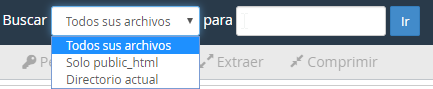
Insira o termo e clique em Ir (Go). Uma janela com os resultados será aberta.
Proteger um diretório com senha
- Clique com o botão direito na pasta → Password Protect.
- Atribua um nome visível para a área protegida e ative A senha protege este diretório.

- Crie um usuário autorizado com senha para acessar o diretório.

Os subdiretórios dentro da pasta protegida também ficarão protegidos.
Para remover um usuário, selecione-o em Usuários autorizados e clique em Excluir usuário:

Para desativar completamente a proteção, desmarque A senha protege este diretório e salve (consulte também o artigo de Privacidade do diretório).
Excluir um arquivo
- Selecione o arquivo ou pasta na janela de conteúdo.
- Clique em Excluir (Delete) na barra superior.
- Confirme a exclusão.
Precaução: A exclusão é permanente se você não tiver backup. Verifique bem o caminho antes de apagar pastas com conteúdo do site.
Problemas frequentes
- Erro ao enviar: pode ser disco cheio; verifique Espaço esgotado: como solucionar.
- Arquivo muito grande: use FTP ou compacte o arquivo antes de enviá-lo.
- Erro 500 após editar .htaccess: redefina a alteração ou restaure a partir do backup.
- Não encontro um arquivo: ative arquivos ocultos (dotfiles) nas Configurações do gerenciador.
Se uma operação falhar, você excluiu arquivos por engano ou não conseguir restaurar permissões, abra um chamado no portal do cliente ou consulte o chat online do site.