

Este artigo explica como criar uma conta de e-mail no cPanel, como alterar o seu espaço e como excluí-la. O endereço é formado pelo nome que você escolher e o domínio, por exemplo info@seudominio.com.
Para que serve?
Cada conta recebe e guarda o e-mail de um endereço próprio. A partir do cPanel você pode:
- Criar a conta e definir a sua senha.
- Atribuir uma cota ou deixar o valor padrão.
- Excluir uma conta que você não usa mais.
Acesso: acesse o cPanel a partir do portal do cliente → Entrar no cPanel, ou em https://seudominio.com/cpanel. Depois vá para E-mail → Contas de e-mail.
Importante: para receber e-mails, o domínio precisa estar apontado para os DNSs da hospedagem. A cota da conta consome o espaço em disco do plano: não pode ser maior do que o espaço livre. Se o disco da hospedagem estiver cheio, nenhuma conta receberá mensagens, mesmo que você aumente a cota. É recomendável gerar a senha e ela não deve conter acentos nem ñ.
Criar a conta
- Acesse o cPanel.
- Abra E-mail → Contas de e-mail.
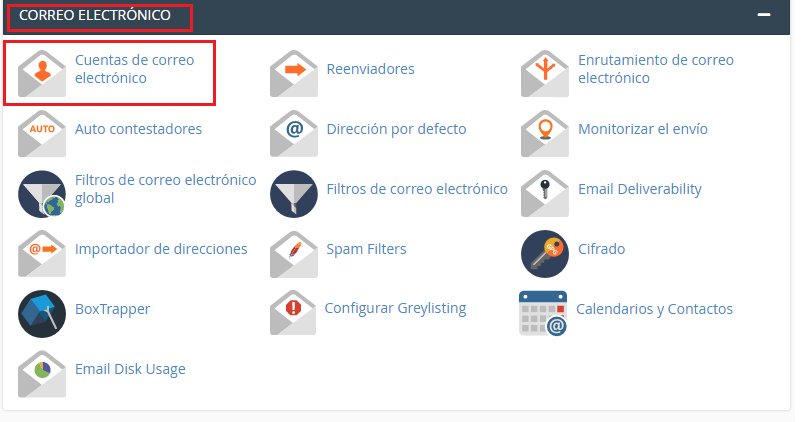
- Clique em Criar.
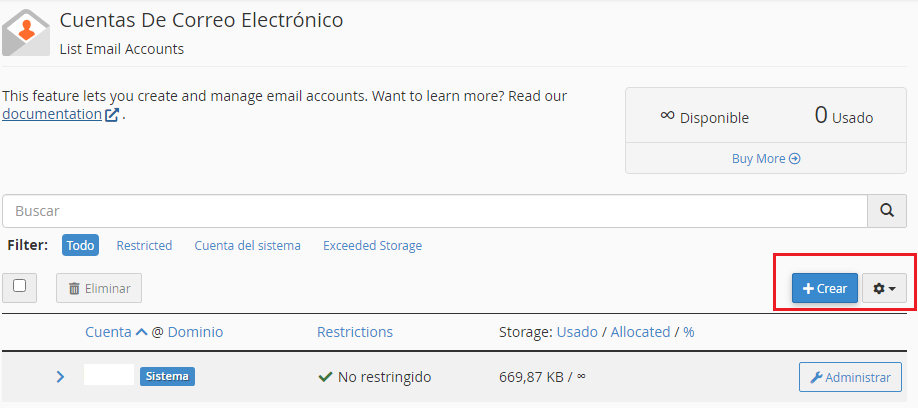
- Preencha o formulário:
- Nome de usuário: a parte anterior ao
@. Se houver mais de um domínio, escolha em qual deles a conta será criada. - Senha: digite-a ou use Gerar.
- Senha (novamente): repita-a se o formulário solicitar.
- Edit Setting: abra apenas se quiser alterar o espaço agora. Se não mexer, o valor padrão será mantido.
- Nome de usuário: a parte anterior ao
- Clique em Criar.
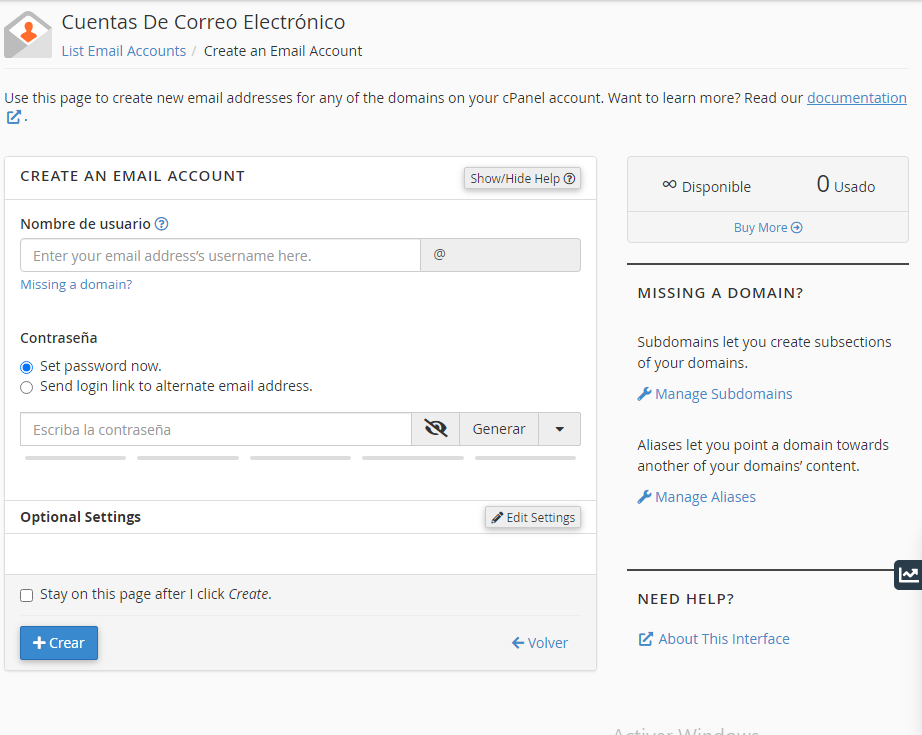
A conta aparecerá na lista. Você já pode entrar pelo Webmail ou configurar um programa de e-mail com esse endereço e essa senha.
Alterar o espaço
- Em Contas de e-mail, clique em Gerenciar na conta que você deseja ajustar.
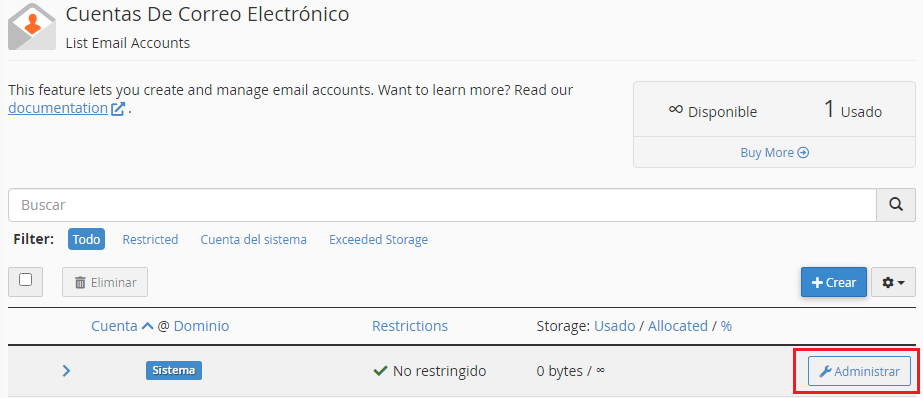
- Abra Storage.
- Informe o novo espaço. Ele deve caber no disco livre do plano.
- Clique em Update Email Settings.
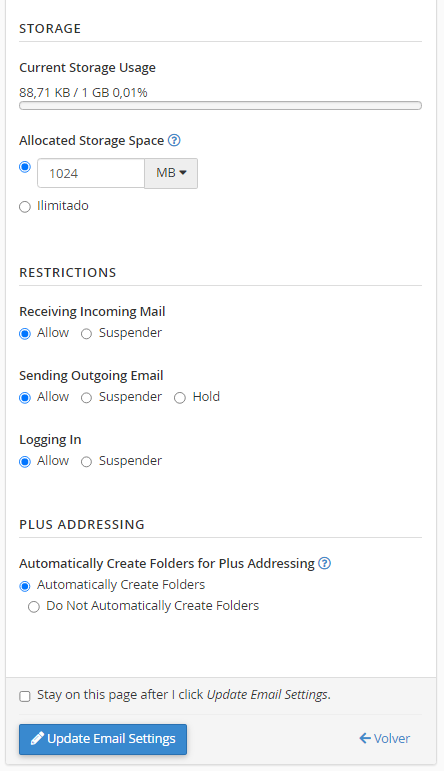
Se a conta já estiver cheia, os novos e-mails não entrarão até que você apague mensagens ou aumente a cota, desde que a hospedagem ainda tenha espaço livre em disco.
Excluir a conta
- Entre novamente em E-mail → Contas de e-mail.
- Na conta que você deseja excluir, clique em Gerenciar.
- No final da tela, clique em Delete Email Account.
- Confirme a exclusão quando o cPanel solicitar.
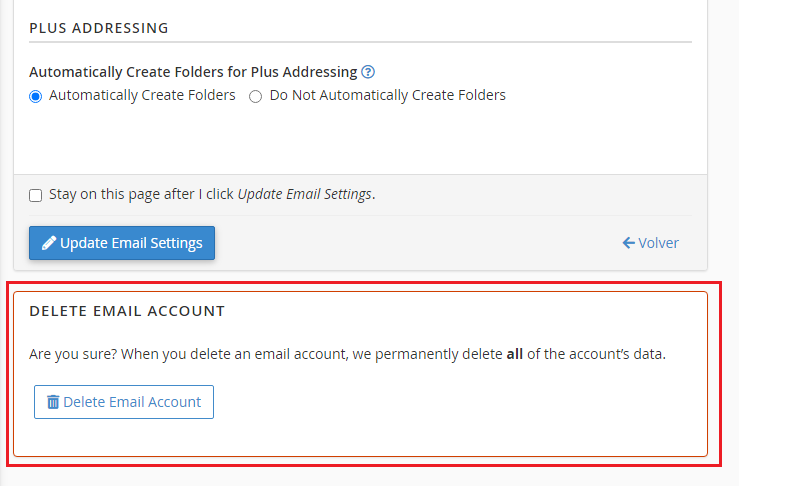
Esse endereço deixará de receber e-mails. As mensagens que estavam na conta serão apagadas junto com ela. Se precisar dela mais tarde, você terá que criá-la novamente; os e-mails anteriores não retornarão.
Problemas frequentes
- A conta existe, mas nenhum e-mail chega: o domínio não está apontado para os DNSs da hospedagem ou a alteração ainda não se propagou.
- Não consigo criá-la ou não consigo aumentar a cota: o disco do plano está cheio, ou o domínio não consta na conta.
- Aumentei a cota e os e-mails ainda não entram: o disco de toda a hospedagem está cheio. Libere espaço: a cota da conta não adiciona disco ao plano.
- O Webmail ou o programa de e-mail rejeita a senha: gere uma nova, sem acentos nem
ñ. - Excluí a conta e o remetente continua escrevendo para esse endereço: a mensagem não entrará. Crie a mesma direção novamente se quiser voltar a receber mensagens nela.
Se o domínio não aparecer, a cota não for salva ou o e-mail não chegar mesmo com o domínio já apontado, abra um chamado a partir do portal do cliente ou consulte o chat online do site.