

Este artículo explica cómo configurar la herramienta Backup Configuration de WHM en un servidor dedicado Linux, para programar copias de seguridad automáticas de las cuentas y datos del servidor.
Acceso: Ingresá a WHM con el usuario root y buscá Backup Configuration (Configuración de copias de seguridad).
Pantalla de configuración
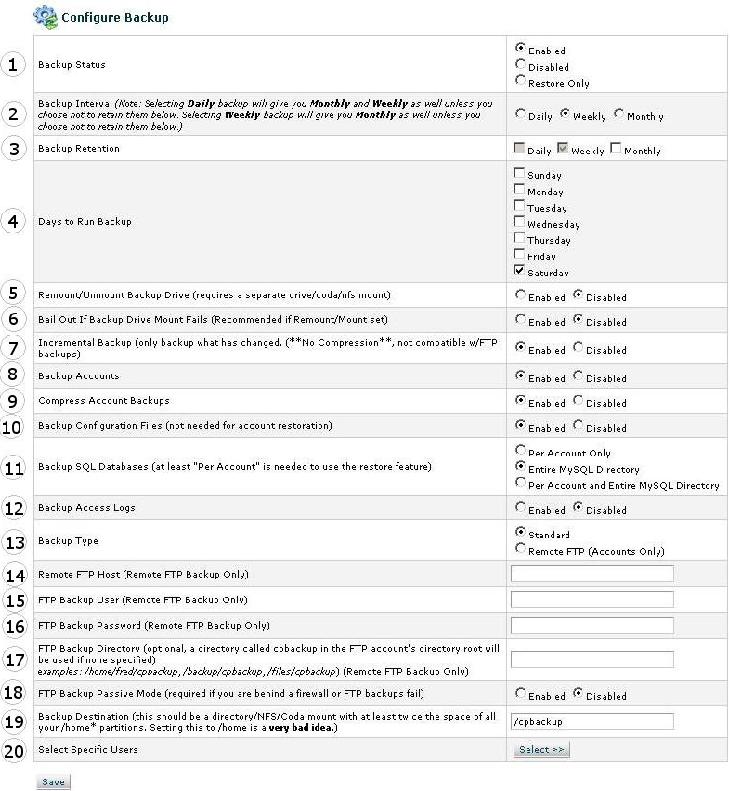
La siguiente captura muestra las opciones principales del módulo de backup. Cada número corresponde a un campo o sección de la pantalla:
Opciones generales
| N.º | Opción | Descripción |
|---|---|---|
| 1 | Habilitar backups | Activa o desactiva los backups y las restauraciones automáticas. |
| 2 | Intervalo | Define la frecuencia: Daily (diario), Weekly (semanal) o Monthly (mensual). Con Daily se ejecutan backups diarios; con Weekly, semanales y también mensuales. |
| 3 | Retención | Cantidad de copias que querés conservar antes de que se eliminen las más antiguas. |
| 4 | Día de ejecución | Día de la semana o del mes en que se ejecutará el proceso de backup. |
| 5 | Montar/desmontar dispositivo | Indica si WHM debe montar y desmontar el dispositivo de backup antes y después del proceso. |
| 6 | Cancelar si falla el montaje | Cancela el backup si el dispositivo de destino no se puede montar correctamente. |
| 7 | Backup incremental | Copia solo lo que cambió desde el último backup, reduciendo tiempo y espacio. |
Contenido del backup
| N.º | Opción | Descripción |
|---|---|---|
| 8 | Backup de cuentas | Incluye las cuentas de hosting. Por defecto, solo se respaldan archivos del sistema si no activás esta opción. |
| 9 | Comprimir archivos | Comprime los archivos de backup para ahorrar espacio en disco. |
| 10 | Archivos de configuración | Incluye archivos de configuración del servidor. No son obligatorios para restaurar una cuenta, pero ayudan en recuperaciones completas. |
| 12 | Registros de acceso | Incluye los logs de acceso en la copia de seguridad. |
Bases de datos SQL (opción 11)
| Modo | Qué hace |
|---|---|
| Per Account Only | Crea un backup de bases de datos individual para cada cuenta. |
| Entire MySQL directory | Genera un único backup de todo el directorio MySQL del servidor. |
| Per Account and Entire MySQL directory | Combina ambos: backup por cuenta y un backup global del directorio MySQL. |
Destino del backup (opción 13)
| Tipo | Uso |
|---|---|
| Standard | Almacena los backups de forma local o en un sistema de archivos de red. En el campo 19 indicás el directorio de destino. |
| Remote FTP (Accounts Only) | Envía los backups a un servidor FTP remoto. Completá los campos del 14 al 18. |
Campos para Remote FTP (14 a 18)
- 14 — Servidor: nombre o IP del servidor FTP remoto.
- 15 — Usuario: usuario de la cuenta FTP.
- 16 — Contraseña: contraseña de la cuenta FTP.
- 17 — Directorio: ruta remota donde se guardarán los backups.
- 18 — Modo pasivo / firewall: activalo si el servidor está detrás de un firewall o si el backup FTP falla al conectar.
Recomendación: Guardá los backups fuera del mismo disco del servidor (FTP remoto o almacenamiento externo). Un fallo de hardware en el servidor puede borrar también las copias locales.
Cuentas a respaldar y guardar
- En la opción 20, hacé clic en Select para elegir qué cuentas de usuario incluir en el backup.
- Revisá que el directorio de destino (19 para Standard, o los datos FTP para remoto) tenga espacio suficiente.
- Hacé clic en Save para aplicar la configuración.
Verificar que funciona
- En WHM, revisá Backup Status o los logs del sistema tras la primera ejecución programada.
- Confirmá que los archivos de backup aparecen en el directorio o servidor FTP configurado.
- Probá una restauración de prueba en un entorno controlado antes de depender del backup en una emergencia real.
Problemas frecuentes
- El backup no se ejecuta: verificá que la opción 1 esté habilitada y que haya espacio en disco.
- Falla el FTP remoto: revisá usuario, contraseña, directorio y activá la opción 18 si hay firewall.
- Falta espacio: reducí la retención (opción 3) o mové los backups a un destino con más capacidad.
- No se respaldan las cuentas: confirmá que la opción 8 esté activa y que las cuentas estén seleccionadas en 20.
Si el backup falla de forma repetida, no tenés espacio suficiente o necesitás ayuda para configurar un destino remoto, abrí un caso desde el portal de clientes o consultá por el chat online del sitio.