

Este artículo complementa la guía de acceso por SSH y explica cómo configurar PuTTY para conectarte a un servidor dedicado Linux con codificación correcta y canal seguro.
SSH vs Telnet: A diferencia de Telnet, SSH cifra la conexión y puede usar compresión. Es el método recomendado para administrar el servidor por línea de comandos.
Advertencia: Cambios por shell pueden dejar el servidor inoperativo. Preferí el panel de control (WHM/cPanel) cuando exista la opción equivalente. Los cambios incorrectos por SSH pueden requerir soporte facturado aparte.
Antes de empezar
- Tené a mano la IP del servidor y las credenciales del manual de servicio.
- Si es tu primera conexión, seguí primero la guía Acceso por SSH de esta misma categoría.
- Descargá PuTTY desde putty.org.
Configuración recomendada de PuTTY
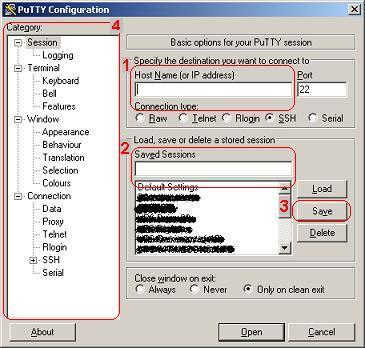
Abrí PuTTY y aplicá estos ajustes antes de guardar la sesión:
1. Sesión (datos básicos)
- En Host Name, ingresá la IP del servidor.
- En Port, dejá
22(salvo otro puerto SSH). - En Connection type, elegí SSH.
- En Saved Sessions, poné un nombre identificatorio (ej. «Dedicado producción»).
2. Terminal → Features
- Activá Disable application keypad mode (evita problemas con teclas especiales en algunas apps).
3. Window → Translation
- En Remote character set / recepción de datos, seleccioná UTF-8.
- En Adjust how PuTTY…, marcá Font has XWindows encoding si está disponible (mejor visualización de caracteres especiales y acentos).
4. Connection → SSH
- Activá Enable compression (opcional; puede mejorar velocidad en enlaces lentos).
- En Preferred SSH protocol version, elegí 2 only (SSH v2 es el estándar seguro).
5. Guardar y conectar
- Volvé a Session en el árbol de categorías.
- Hacé clic en Save.
- Doble clic sobre la sesión guardada en Saved Sessions.
- Aceptá la clave del host en el primer acceso (Yes).
- Ingresá usuario y contraseña cuando lo solicite.
Resumen de opciones
| Ubicación en PuTTY | Opción | Para qué sirve |
|---|---|---|
| Terminal → Features | Disable application keypad mode | Teclado numérico y teclas especiales |
| Window → Translation | UTF-8 | Acentos y caracteres especiales |
| Connection → SSH | Enable compression | Canal comprimido (opcional) |
| Connection → SSH | SSH protocol version 2 only | Solo protocolo seguro |
Mac / Linux: La terminal nativa ya usa UTF-8. Conectá con ssh usuario@IP sin necesidad de estos ajustes de PuTTY.
Si la sesión no conecta o los caracteres se ven mal tras configurar PuTTY, abrí un caso desde el portal de clientes o consultá por el chat online del sitio.