

Este artículo explica cómo buscar y localizar archivos o carpetas específicos en cPanel usando el buscador del Administrador de archivos.
Acceder al buscador
- Ingresá a cPanel → Archivos → Administrador de archivos.
- En la parte superior derecha verás el campo de búsqueda.
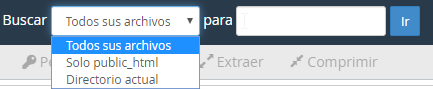
Realizar una búsqueda
- Escribí el nombre (o parte del nombre) del archivo o carpeta. Ejemplos:
index.html,.htaccess,wp-config.php. - En el desplegable, elegí el alcance de la búsqueda:
| Alcance | Cuándo usarlo |
|---|---|
| Directorio actual | Sabés que el archivo está en la carpeta donde estás parado. |
public_html |
Buscás archivos del sitio web (HTML, PHP, imágenes). |
| Todo el hosting (Home directory) | No sabés en qué carpeta está el archivo. |
- Hacé clic en Ir (Go).
- Se abrirá una ventana con los resultados encontrados.
Buscar archivos ocultos (.htaccess, .env)
Archivos que empiezan con punto no se ven por defecto. Antes de buscar:
- En el Administrador de archivos, abrí Configuración (engranaje).
- Activá Mostrar archivos ocultos (dotfiles).
- Guardá y repetí la búsqueda.
Consejo: Si buscás .htaccess, limitá la búsqueda a public_html para resultados más rápidos y relevantes.
Después de encontrar el archivo
Desde los resultados podés:
- Abrir la carpeta que lo contiene.
- Editarlo (clic derecho → Edit).
- Moverlo, renombrarlo o cambiar permisos.
Problemas frecuentes
- No aparece ningún resultado: verificá el alcance de búsqueda y que el nombre esté bien escrito (incluida la extensión).
- No encuentro .htaccess: activá archivos ocultos en Configuración.
- Muchos resultados: acotá la búsqueda al directorio actual o a
public_html. - Busco contenido dentro del archivo: el buscador del Administrador de archivos busca por nombre, no por texto interno; para eso editá o descargá el archivo.
Si no podés localizar un archivo crítico del sitio, abrí un caso desde el portal de clientes o consultá por el chat online del sitio.