
Este artigo explica como configurar contas de e-mail do seu domínio no iPhone ou iPod touch usando o aplicativo nativo Mail.
Nota: As telas e opções podem variar dependendo do modelo do dispositivo e da versão do iOS.
Antes de começar
Certifique-se de ter criado a conta de e-mail no painel de hospedagem e de contar com:
- Endereço de e-mail completo (exemplo:
contato@seudominio.com). - Senha da conta de e-mail.
- Servidor de e-mail (normalmente
mail.seudominio.com).
Estes dados costumam constar no manual do serviço ou na seção de configuração de e-mail do painel.
Adicionar a conta
- Abra o aplicativo Mail (ou acesse Ajustes → Mail → Contas → Adicionar Conta).
- Escolha Outra (Other) para configurar uma conta com o seu domínio.
- Selecione Adicionar Conta de E-mail.
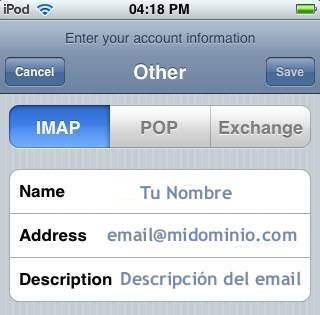
- Escolha o tipo de conta:
- IMAP (recomendado): se você também verifica os e-mails a partir de outro dispositivo ou Webmail.
- POP: se preferir baixar as mensagens principalmente para o iPhone/iPod.
Dados de apresentação
| Campo | O que preencher |
|---|---|
| Name (Nome) | Nome que os destinatários verão. |
| Address (Endereço) | Seu e-mail completo (exemplo: contato@seudominio.com). |
| Description (Descrição) | Texto para identificar a conta (exemplo: E-mail trabalho). |
Servidor de e-mail de entrada
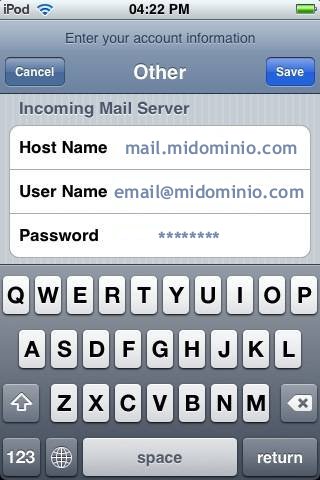
| Campo | Valor |
|---|---|
| Host Name (Servidor) | mail.seudominio.com |
| User Name (Usuário) | E-mail completo (exemplo: contato@seudominio.com). |
| Password (Senha) | Senha da conta de e-mail. |
Servidor de e-mail de saída (SMTP)
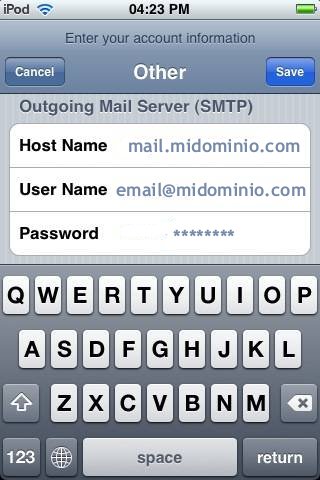
| Campo | Valor |
|---|---|
| Host Name (Servidor) | mail.seudominio.com |
| User Name (Usuário) | E-mail completo (mesmo do de entrada). |
| Password (Senha) | Mesma senha do e-mail de entrada. |
Salvar e verificar a configuração
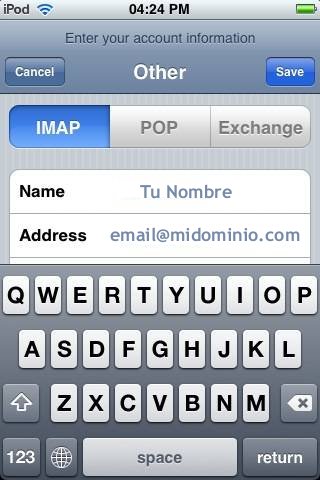
- Pressione Save (Salvar).
- Acesse Ajustes → Mail → Contas e selecione a conta recém-criada.
- No servidor de entrada e de saída, verifique:
- Autenticação: ativada (Senha).
- SSL: ativado (On) na maioria dos serviços atuais.
- Portas habituais: IMAP 993, POP3 995, SMTP 465 ou 587.
Se não conectar: Revise o usuário, a senha e o servidor. Se o erro persistir, tente desativar o SSL temporariamente apenas se o seu provedor indicar isso no manual (configurações antigas usavam a porta 143 sem SSL e SMTP 25 ou 465).
Precisa de ajuda?
Se você tiver problemas para enviar ou receber e-mails, entre em contato com o suporte técnico através do portal do cliente ou do chat online do site.