
Este documento contém informações para instalar o SitePad Website Builder a partir do Softaculous no cPanel e criar o seu site com o editor visual dele.
SitePad é um construtor de sites que permite montar a sua página arrastrando blocos sobre um modelo, sem programar. Ele é instalado a partir do Softaculous Apps Installer e, depois, é editado pelo navegador.
Para que serve?
- Criar um site institucional, um portfólio ou uma página de apresentação em pouco tempo.
- Escolher entre centenas de modelos e personalizar textos, imagens e cores.
- Publicar as alterações com um clique, sem usar FTP.
Acesso: acesse o cPanel a partir do portal do cliente → Entrar no cPanel, ou em https://seudominio.com/cpanel. Depois abra Software → Softaculous Apps Installer.
Instalar o SitePad
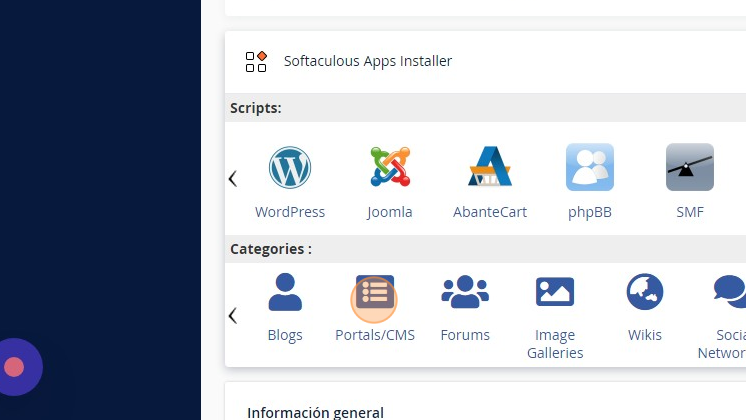
- No Softaculous, abra a categoria Portals/CMS ou digite
SitePadna busca.
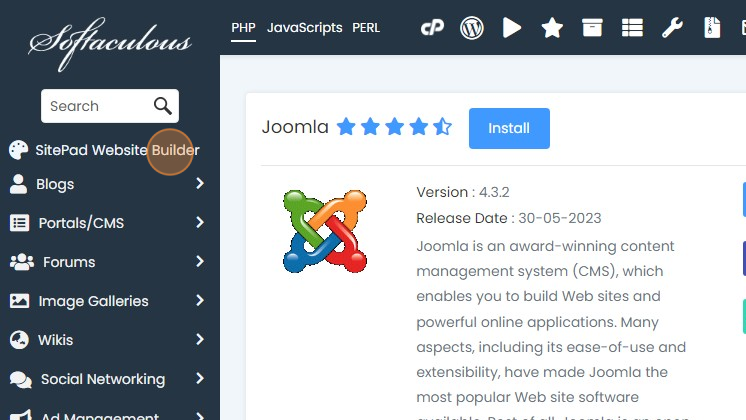
- Na lista à esquerda, selecione SitePad Website Builder.
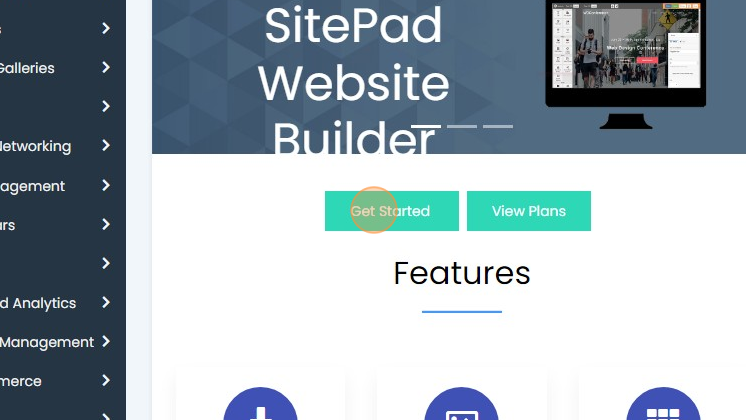
- Clique em Get Started.
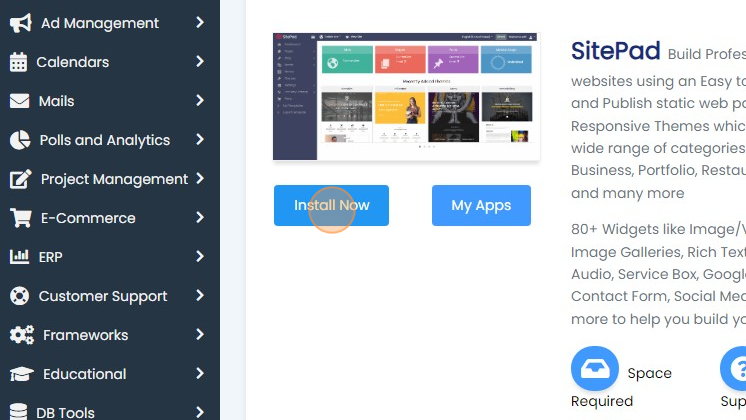
- Clique em Install Now (Instalar agora).
- Preencha os dados da instalação:
- Domínio: escolha o domínio ou subdomínio do site.
- Diretório: deixe vazio para que o site fique na raiz do domínio (
https://seudominio.com). - Nome do site, usuário e senha do administrador: guarde-os, pois você vai precisar deles para editar.
- Idioma e modelo inicial.
- Clique em Install. A instalação é feita no servidor e leva alguns segundos.
- Ao terminar, o Softaculous mostra dois links: o do site e o do painel de administração.
Editar e publicar o site
- Entre no painel de administração com o usuário e a senha que você escolheu.
- Abra a página que quiser modificar com o editor. Altere textos e imagens e adicione blocos arrastando-os.
- Clique em Publish (Publicar) para que as alterações apareçam no site.
Importante: se o domínio já tiver um site, instalar o SitePad na raiz pode substituir os arquivos dele. Faça um backup antes. O site ocupa espaço em disco do serviço.
Problemas frequentes
- Não encontro o SitePad no Softaculous: depende da licença do servidor. Consulte a área comercial pelo portal do cliente ou pelo chat online. Como alternativa, você pode usar o Sitejet Builder, em Domínios.
- A instalação avisa que a pasta não está vazia: escolha outra pasta ou um subdomínio, ou faça um backup e esvazie a pasta.
- Fiz alterações e elas não aparecem no site: faltou clicar em Publish, ou o navegador está mostrando uma versão salva. Recarregue com
Ctrl + F5. - Não me lembro da senha do administrador: no Softaculous, abra a lista de instalações, clique no lápis de edição do SitePad e altere-a.
- Não tenho espaço para o site: libere espaço ou atualize o seu serviço consultando a área comercial.
Se precisar de ajuda para criar o seu site, abra um chamado pelo portal do cliente ou consulte pelo chat online do site.