
Este artigo complementa o guia de acesso via SSH e explica como configurar o PuTTY para se conectar a um servidor dedicado Linux com a codificação correta e canal seguro.
SSH vs Telnet: Ao contrário do Telnet, o SSH criptografa a conexão e pode usar compressão. É o método recomendado para gerenciar o servidor por linha de comando.
Aviso: Alterações via shell podem deixar o servidor inoperante. Prefira o painel de controle (WHM/cPanel) quando houver a opção equivalente. Alterações incorretas via SSH podem exigir suporte cobrado à parte.
Antes de começar
- Tenha em mãos o IP do servidor e as credenciais do manual de serviço.
- Se for a sua primeira conexão, siga primeiro o guia Acesso via SSH desta mesma categoria.
- Baixe o PuTTY em putty.org.
Configuração recomendada do PuTTY
Abra o PuTTY e aplique estes ajustes antes de salvar a sessão:
1. Sessão (dados básicos)
- Em Host Name, insira o IP do servidor.
- Em Port, deixe
22(salvo outro porta SSH). - Em Connection type, escolha SSH.
- Em Saved Sessions, coloque um nome identificatório (ex. «Dedicado produção»).
2. Terminal → Features
- Ative Disable application keypad mode (evita problemas com teclas especiais em alguns aplicativos).
3. Window → Translation
- Em Remote character set / recepção de dados, selecione UTF-8.
- Em Adjust how PuTTY…, marque Font has XWindows encoding se estiver disponível (melhor visualização de caracteres especiais e acentos).
4. Connection → SSH
- Ative Enable compression (opcional; pode melhorar a velocidade em conexões lentas).
- Em Preferred SSH protocol version, escolha 2 only (SSH v2 é o padrão seguro).
5. Salvar e conectar
- Volte para Session na árvore de categorias.
- Clique em Save.
- Dê um duplo clique na sessão salva em Saved Sessions.
- Aceite a chave do host no primeiro acesso (Yes).
- Insira o usuário e a senha quando solicitado.
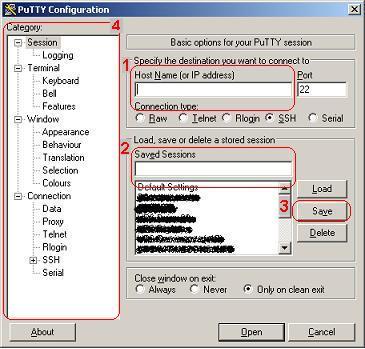
Resumo de opções
| Localização no PuTTY | Opção | Para que serve |
|---|---|---|
| Terminal → Features | Disable application keypad mode | Teclado numérico e teclas especiais |
| Window → Translation | UTF-8 | Acentos e caracteres especiais |
| Connection → SSH | Enable compression | Canal compactado (opcional) |
| Connection → SSH | SSH protocol version 2 only | Apenas protocolo seguro |
Mac / Linux: O terminal nativo já usa UTF-8. Conecte com ssh usuario@IP sem necessidade destes ajustes do PuTTY.
Se a sessão não conectar ou os caracteres forem exibidos incorretamente após configurar o PuTTY, abra um chamado a partir do portal do cliente ou consulte o chat online do site.