

Este documento contém informações para gerar um CSR (solicitação de assinatura de certificado) no cPanel, preencher cada campo corretamente e enviá-lo para a entidade emissora do seu certificado SSL/TLS.
O CSR (Certificate Signing Request) é o pedido que você envia à entidade emissora para que ela entregue a você um certificado SSL/TLS pago. Ele contém o seu domínio e os dados da sua organização. Ao gerá-lo, o cPanel também cria a chave privada, que fica salva na sua conta.
Quando preciso de um CSR?
- Quando você contrata um certificado pago, por exemplo, um que valida a empresa ou um curinga para todos os subdomínios.
- Quando a entidade emissora pede que você reemita ou renove o certificado.
Se você usa o certificado gratuito automático do serviço, não precisa gerar um CSR: o servidor faz isso sozinho.
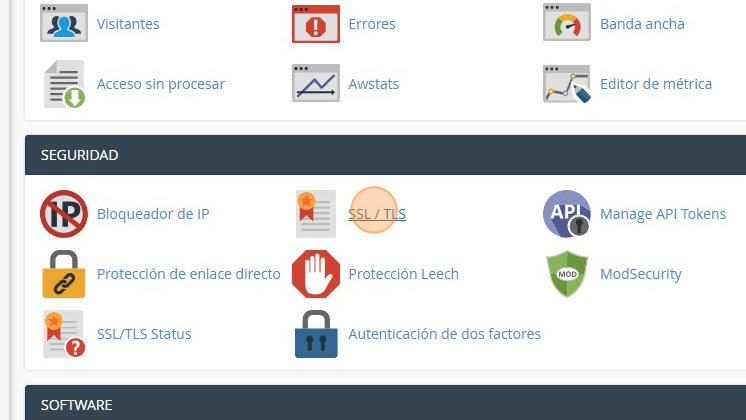
Acesso: acesse o cPanel a partir do portal do cliente → Entrar no cPanel, ou em https://seudominio.com/cpanel. Em seguida, abra Segurança → SSL/TLS.
Gerar o CSR
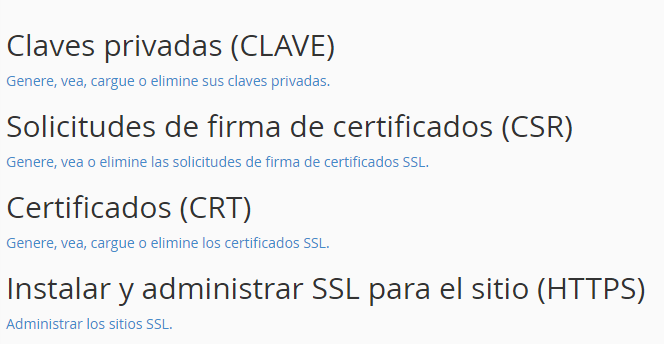
- Em Solicitações de assinatura de certificado (CSR), clique em Gerar, ver ou excluir solicitações de assinatura de certificado SSL.
- Preencha o formulário:
- Chave: deixe Gerar uma nova chave RSA de 2048 bits, a menos que a entidade emissora peça outra.
- Domínios: digite o domínio exato que o certificado vai cobrir, por exemplo
seudominio.com. Para um certificado curinga, digite*.seudominio.com. - Cidade e Estado ou província: digite-os completos, sem abreviar. Por exemplo,
São Paulo. - País: escolha o país da organização, por exemplo BR para o Brasil.
- Empresa: a razão social, tal como consta nos registros oficiais. Se for para uma pessoa física, digite o seu nome.
- Divisão da empresa: opcional, por exemplo
Sistemas. - E-mail: um endereço de contato válido.
- Frase secreta: deixe vazia. A maioria das entidades não a usa.
- Descrição: um texto para reconhecer o CSR na lista, por exemplo
Certificado 2026.
- Clique em Gerar.
- Copie o texto do CSR completo, incluindo as linhas
-----BEGIN CERTIFICATE REQUEST-----e-----END CERTIFICATE REQUEST-----, e cole-o no formulário da entidade emissora.
Importante: não exclua a chave privada que foi criada junto com o CSR. O certificado que entregarem a você só funciona com essa chave. Se você a excluir, terá que gerar um CSR novo e pedir a reemissão do certificado.
Depois de gerá-lo
- A entidade emissora valida o seu domínio e, dependendo do tipo de certificado, também a sua empresa. Depois, ela envia o certificado (CRT) e, geralmente, um pacote intermediário (CA bundle).
- Para instalá-lo, siga os passos do artigo Gerenciamento SSL/TLS.
Se você ainda não tem o certificado, conheça as opções em Certificados SSL ou consulte a área comercial pelo portal do cliente ou pelo chat online.
Problemas frequentes
- A entidade rejeita o CSR: verifique se você copiou o texto completo, com as linhas BEGIN e END, e se ele não contém espaços extras.
- O certificado não cobre
www: a maioria das entidades incluiwww.seudominio.comautomaticamente quando o CSR é paraseudominio.com. Confirme isso com a entidade antes de enviá-lo. - Os dados da empresa não coincidem: nos certificados que validam a organização, a razão social, a cidade e o país devem ser iguais aos registros oficiais. Gere um CSR novo com os dados corretos.
- Ao instalar, o certificado não coincide com a chave: ele foi gerado com outro CSR ou a chave foi excluída. Gere um CSR novo e solicite a reemissão.
Se precisar de ajuda para gerar o CSR, abra um ticket pelo portal do cliente ou consulte pelo chat online do site.