

Este documento contém informações para que vários domínios exibam o mesmo site no cPanel, criando domínios alias (apontados) e redirecionando-os para o domínio principal sem prejudicar o ranqueamento.
Um domínio alias (também chamado de domínio apontado ou parked) exibe o mesmo conteúdo que o seu domínio principal. Serve, por exemplo, para que seudominio.com.br e seudominio.com levem ao mesmo site, ou para proteger variantes da sua marca.
Alias ou domínio adicional?
- Alias: compartilha a pasta do domínio principal e exibe o mesmo site. É o que é explicado neste artigo.
- Domínio adicional: tem a sua própria pasta e o seu próprio site. É explicado no artigo Como adicionar domínios adicionais.
Acesso: acesse o cPanel pelo portal do cliente → Entrar no cPanel, ou em https://seudominio.com/cpanel. Depois abra Domínios → Domínios. A tela Alias de versões anteriores não existe mais.

Antes de começar
- O domínio precisa estar registrado e com os seus DNS apontando para os servidores de hospedagem.
- O seu serviço precisa permitir mais domínios. Se você chegou ao limite, pode atualizar o seu serviço consultando a área comercial pelo portal do cliente ou pelo chat online.
Criar um domínio alias
- Clique em Criar um novo domínio.
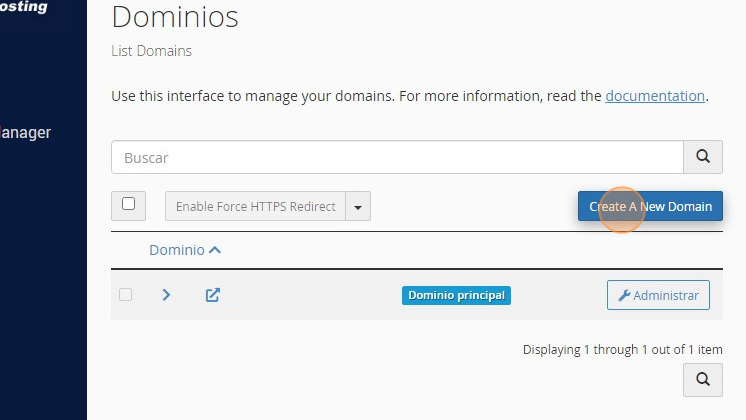
- Em Domínio, digite o nome em letras minúsculas e sem
www, por exemploseudominio.com.br. - Deixe marcada a opção para compartilhar a raiz do documento com o domínio principal. Isso é o que o torna um alias.
- Clique em Enviar.
A partir desse momento, o alias exibe o mesmo site que o domínio principal.
Redirecionar o alias para o domínio principal (recomendado)
Se dois domínios exibem exatamente o mesmo conteúdo, os mecanismos de busca consideram isso conteúdo duplicado e isso pode prejudicar o seu ranqueamento. O melhor é que o alias redirecione para o domínio principal, assim os visitantes e os mecanismos de busca sempre chegam a um único endereço:
- Abra Domínios → Redirecionamentos.
- Em Tipo, escolha Permanente (301).
- No menu suspenso de domínios, escolha o alias, por exemplo
seudominio.com.br, e deixe o caminho vazio. - Em Redireciona para, digite o endereço completo do domínio principal, por exemplo
https://seudominio.com. - Escolha Redirecionar com ou sem www. e marque Redirecionamento curinga, para que as páginas internas também sejam redirecionadas.
- Clique em Adicionar.
Importante: não crie o redirecionamento sobre o domínio principal, porque o site entraria em um loop e não carregaria. Escolha sempre o alias no menu suspenso. Para que o alias funcione com https://, ele também precisa ter o seu certificado SSL emitido.
Excluir um alias
Em Domínios → Domínios, clique em Gerenciar ao lado do alias e depois em Excluir domínio. O site principal não é modificado, porque o alias não tem arquivos próprios. Se você criou um redirecionamento, exclua-o também em Redirecionamentos.
Problemas frequentes
- O alias não exibe o site: os DNS dele não apontam para a hospedagem ou ainda estão se propagando, o que pode levar até 48 horas.
- O alias exibe uma pasta vazia: foi criado sem compartilhar a raiz do documento. Em Gerenciar, altere a pasta dele para a do domínio principal, ou exclua-o e crie-o novamente.
- Erro "muitos redirecionamentos": o redirecionamento foi criado sobre o domínio principal ou aponta para o mesmo alias. Revise-o em Redirecionamentos.
- O navegador avisa que a conexão não é segura no alias: o certificado SSL dele ainda não foi emitido. Revise-o em Segurança → Estado de SSL/TLS.
- Não me permite adicionar o domínio: você atingiu o limite do serviço. Consulte a área comercial.
Se você precisar de ajuda para apontar vários domínios para o seu site, abra um ticket pelo portal do cliente ou consulte pelo chat online do site.