
Este artigo explica como visualizar o conteúdo do seu serviço de Web Hosting sem ter registrado ou delegado o domínio, editando o arquivo hosts do seu computador.
Para que serve esta configuração?
O arquivo hosts permite que o seu PC resolva um domínio para um IP específico, apenas no seu equipamento. Assim você pode testar o seu site antes de concluir o registro ou a delegação do domínio no Nic.ar ou outro registrador.
Mais informações sobre este arquivo: Arquivo hosts (Wikipédia).
Importante: Esta configuração afeta apenas o seu PC. Ela não substitui o registro nem a delegação do domínio. Uma vez registrado ou delegado o domínio, exclua a entrada que você adicionou no arquivo hosts.
Dados que você vai precisar
Antes de começar, tenha em mãos:
- IP do serviço de hospedagem: consta no Manual do serviço enviado ao ativar o seu plano, ou em E-mails Enviados do portal.
- Nome de domínio: o domínio que você ainda não delegou (exemplo:
meudominio.com.br). - Servidor DNS primário da Viafacil: também indicado no Manual do serviço (somente se você for consultar o IP com uma ferramenta DNS externa).
Se você não conhece o IP associado ao seu serviço, consulte o manual ou entre em contato com o suporte antes de continuar.
Opção 1: Editar hosts com o OSHE (recomendado no Windows)
O OSHE (Online Solutions Hosts Editor) é um aplicativo que facilita a edição do arquivo hosts no Windows.
Passo 1 — Baixar e instalar
- Baixe o OSHE Hosts Editor em: appnee.com/oshe-hosts-editor.
- Execute o arquivo oshe.exe.

Passo 2 — Adicionar um registro
- Escolha a opção Add record (ícone indicado na imagem anterior).
- Preencha os campos na janela que se abre:
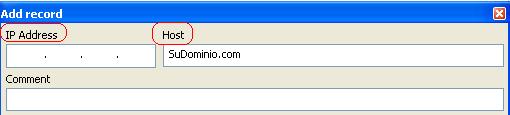
| Campo | O que preencher |
|---|---|
| Ip Address | O IP do seu serviço de hospedagem (do Manual do serviço). |
| Host | Seu domínio ainda não delegado (exemplo: meudominio.com.br). |
| Comment | Descrição opcional (exemplo: Viafacil - teste). |
Passo 3 — Salvar alterações
- Pressione Aceitar.
- Pressione Save changes para aplicar a modificação.
A partir do seu PC, você já deve conseguir acessar o site usando o domínio configurado.
Opção 2: Edição manual do arquivo hosts (Windows)
Se preferir não usar o OSHE, você pode editar o arquivo hosts diretamente:
- Vá em Iniciar → Executar (ou pressione
Win + R). - Digite:
notepad %windir%\system32\drivers\etc\hostse pressione Enter. - No final do arquivo, adicione uma linha com este formato:
IP_DO_SERVICO seudominio.tld www.seudominio.tld
Exemplo: se o IP for 200.11.22.33 e o domínio for teste.com:
200.11.22.33 teste.com www.teste.com
- Salve o arquivo e feche o Bloco de notas.
Como obter o IP se você não o tem?
Recomendamos obter o IP a partir do Manual do serviço ou de E-mails Enviados.
Como alternativa, você pode usar uma ferramenta de consulta DNS externa:
- Acesse find-ip-address.org/dns-lookup.php.
- Preencha:
- IP / Hostname / Domain: seu domínio (exemplo:
meudominio.com). - DNS Server: o servidor DNS primário indicado no seu Manual do serviço.
- Opção: A (ip address).
- IP / Hostname / Domain: seu domínio (exemplo:
- Pressione Resolve.
- Pegue o IP que aparece na seção ANSWER SECTION do resultado.
Lembrete final
Nota importante: Com esta configuração, apenas você a partir do seu PC verá o site com esse domínio. Quando concluir o registro ou a delegação, exclua a linha do arquivo hosts (ou o registro no OSHE) para evitar conflitos.
Precisa de ajuda adicional?
Se você tiver dúvidas sobre o IP do seu serviço ou a configuração do domínio, você pode:
- Consultar a Aura no chat online do site.
- Abrir um chamado na Viafacil.
Para delegar seu domínio quando ele estiver pronto, consulte o artigo sobre delegação de domínios Nic.ar.