

Este artigo explica como publicar o site com o Dreamweaver por FTP na hospedagem. Os arquivos do domínio principal precisam ficar em public_html.
Para que serve?
O Dreamweaver se conecta ao servidor e envia as páginas. A conexão usa o usuário do cPanel, ou um usuário FTP criado para uma pasta, e a porta 21.
- A senha é a do cPanel. A do portal do cliente não abre o FTP.
- Se o domínio ainda não aponta para esta hospedagem, em FTP Address vai o nome do servidor que consta no detalhe do serviço.
- Com o domínio já delegado, você pode usar
seudominio.comouftp.seudominio.com, semwww.
Importante: em Root Directory digite public_html para o domínio principal. Se você deixar esse campo vazio, os arquivos podem ser enviados para fora do site. Em um domínio adicional, a pasta é a raiz de documentos que o cPanel mostra em Domínios.
Configurar o servidor
- Abra o Dreamweaver.
- Entre em Site → Manage Sites....
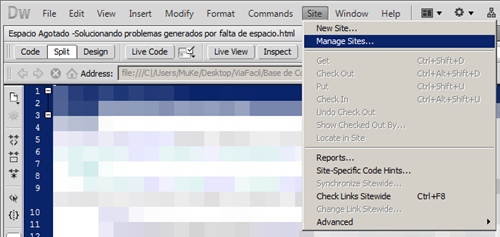
- Escolha o projeto e clique em Edit. Para um novo, New.
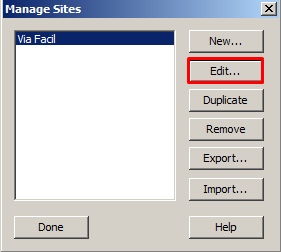
- Em Site Setup, abra Servers.
- Se a lista estiver vazia, adicione um servidor. Marque Remote.
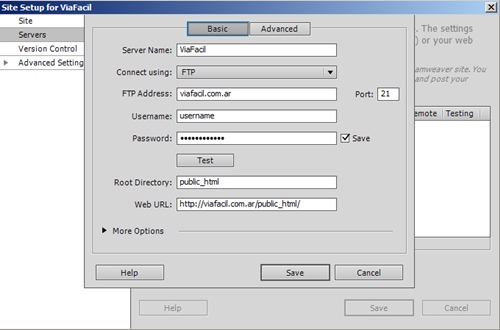
- Server Name: um nome para reconhecê-lo, por exemplo o domínio.
- Connect using: FTP.
- FTP Address: o domínio sem
www, ou o nome do servidor. - Port:
21. - Username: o usuário do cPanel. Se você criou uma conta em Contas de FTP, o usuário é o que consta lá, com o domínio incluído.
- Password: a senha desse usuário.
- Root Directory:
public_html. - Web URL:
https://seudominio.com.
Em More Options, deixe marcado Use Passive FTP. Sem isso, o teste costuma ser interrompido.
- Clique em Test. Quando a conexão responder, salve com Save.
Enviar os arquivos
- Abra o painel Files.
- Conecte o site remoto.
- Escolha os arquivos e use Put, a seta para cima.
O Put envia a cópia local para o servidor, dentro da pasta que ficou em Root Directory.
Problemas frequentes
- Test falha com o usuário ou a senha: tem que ser a do cPanel, ou a da conta FTP. A do portal não serve.
- Test fica aguardando: marque Use Passive FTP e verifique se a porta é
21. - Não resolve o domínio: em FTP Address use o nome do servidor do detalhe do serviço.
- Enviou e o site não mudou: os arquivos ficaram fora de
public_html, ou na pasta de outro domínio. Corrija Root Directory e publique novamente. - O usuário FTP não entra: no cPanel, em Contas de FTP, o nome de usuário inclui o domínio.
Se o Test responde e o Put não deixa os arquivos em public_html, abra um chamado pelo portal do cliente ou consulte pelo chat online do site.