
Este artigo explica como criar um banco de dados MySQL no cPanel, como importar um arquivo .sql e como baixar uma cópia de backup com o phpMyAdmin.
Para que serve?
Um banco de dados armazena o conteúdo dinâmico de um site, como usuários, pedidos ou postagens. A partir do cPanel, você pode:
- Criar o banco de dados, um usuário e suas permissões.
- Importar um arquivo
.sqlou.sql.zippara um banco vazio. - Exportar uma cópia do banco de dados para o seu computador.
Acesso: entre no cPanel pela área do cliente → Fazer login no cPanel, ou em https://seudominio.com/cpanel. Depois, acesse Bancos de dados → Bancos de dados MySQL.
Criar o banco de dados e o usuário
- Acesse o cPanel.
- Abra Bancos de dados → Bancos de dados MySQL.

- Em Criar um novo banco de dados, digite um nome e clique em Criar banco de dados.
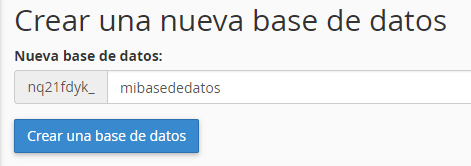
- Em Bancos de dados atuais, você verá o nome completo. O cPanel adiciona o usuário da conta como prefixo, por exemplo:
conta_loja.

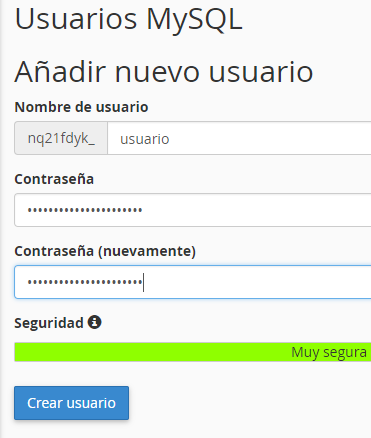
- Em Adicionar novo usuário, preencha o usuário e a senha. Você pode usar o gerador de senhas do cPanel.
- Clique em Criar usuário.
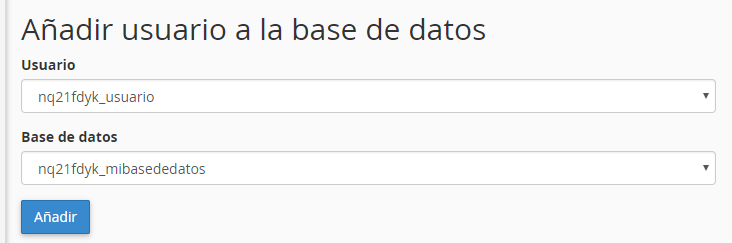
- Em Adicionar usuário ao banco de dados, selecione o usuário e o banco de dados.
- Clique em Adicionar.
- Marque TODOS OS PRIVILÉGIOS.
- Clique em Fazer alterações.
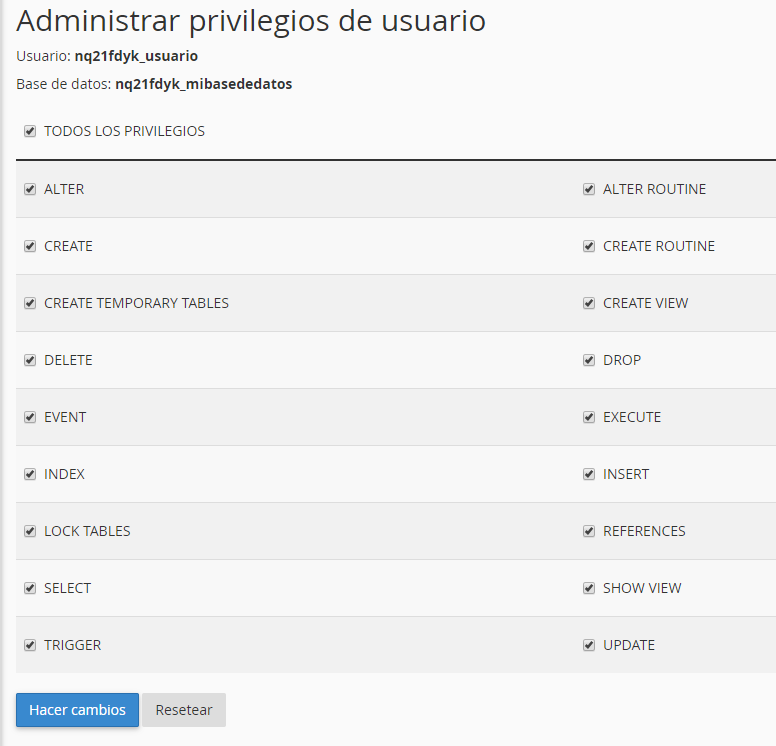
O cPanel confirmará que a alteração foi aplicada.
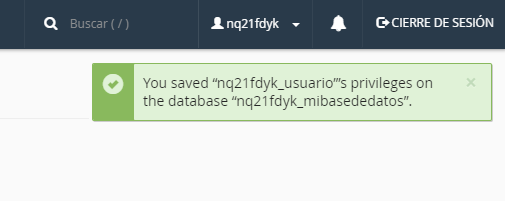
Importante: na sua aplicação, use o nome completo do banco de dados e do usuário, incluindo o prefixo. Apenas criar o banco não é suficiente: o usuário precisa estar vinculado a esse banco e com os privilégios salvos. Para importar um arquivo, o banco de dados já deve existir e é recomendável que esteja vazio.
Importar um banco de dados
- No cPanel, abra Bancos de dados → phpMyAdmin.
- Na coluna da esquerda, clique no nome do banco de dados vazio.
- Clique na aba Importar.

- Em Escolher arquivo (ou Selecionar arquivo), escolha o arquivo
.sqlou.sql.zipdo seu computador. - Clique em Executar (ou Continuar).

Se a importação for concluída com sucesso, o phpMyAdmin exibirá uma mensagem verde e as tabelas aparecerão à esquerda.

Baixar uma cópia (exportar)
- Acesse o phpMyAdmin.
- Clique no nome do banco de dados.
- Clique na aba Exportar.
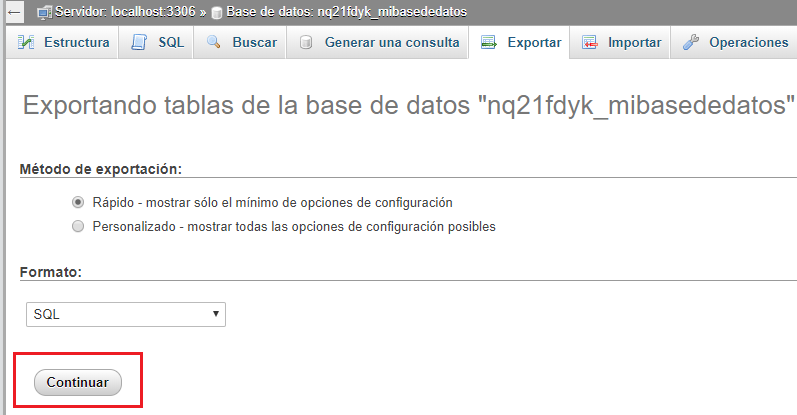
- Mantenha o método rápido selecionado e clique em Executar (ou Continuar).
O navegador iniciará o download de um arquivo .sql com a cópia de backup desse banco de dados.
Problemas frequentes
- Access denied ou o site não conecta: confira o nome completo do banco de dados e do usuário, incluindo o prefixo, e certifique-se de que o usuário foi adicionado a esse banco com privilégios salvos.
- O banco de dados não aparece ao importar: você precisa criá-lo primeiro em Bancos de dados MySQL. No phpMyAdmin, clique nesse banco antes de ir em Importar.
- O arquivo não é importado ou para pela metade: geralmente excede o limite de tamanho permitido pelo phpMyAdmin. Comprima o arquivo em
.sql.zipou divida-o em partes menores. Sempre importe em um banco vazio. - A exportação não inicia: verifique se selecionou o banco de dados na coluna da esquerda e não apenas uma tabela individual, a menos que queira exportar somente essa tabela.
Se não conseguir criar o banco de dados, se o usuário não for associado corretamente ou se a importação falhar, abra um ticket pelo portal do cliente ou entre em contato pelo chat online do nosso site.