

Este artículo explica cómo configurar casillas de correo de tu dominio en iPhone o iPod touch usando la app nativa Mail.
Nota: Las pantallas y opciones pueden variar según el modelo del dispositivo y la versión de iOS.
Antes de empezar
Asegurate de haber creado la cuenta de email en el panel de hosting y de contar con:
- Dirección de correo completa (ejemplo:
contacto@tudominio.com). - Contraseña de la casilla.
- Servidor de correo (normalmente
mail.tudominio.com).
Estos datos suelen figurar en el manual del servicio o en la sección de configuración de email del panel.
Agregar la cuenta
- Abrí la app Mail (o andá a Ajustes → Mail → Cuentas → Añadir cuenta).
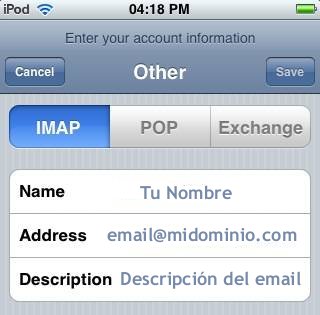
- Elegí Otras (Other) para configurar una cuenta con tu dominio.
- Seleccioná Añadir cuenta de correo.
- Elegí el tipo de cuenta:
- IMAP (recomendado): si también revisás el correo desde otro dispositivo o Webmail.
- POP: si preferís descargar los mensajes principalmente al iPhone/iPod.
Datos de presentación
| Campo | Qué completar |
|---|---|
| Name (Nombre) | Nombre que verán los destinatarios. |
| Address (Dirección) | Tu correo completo (ejemplo: contacto@tudominio.com). |
| Description (Descripción) | Texto para identificar la cuenta (ejemplo: Correo trabajo). |
Servidor de correo entrante
| Campo | Valor |
|---|---|
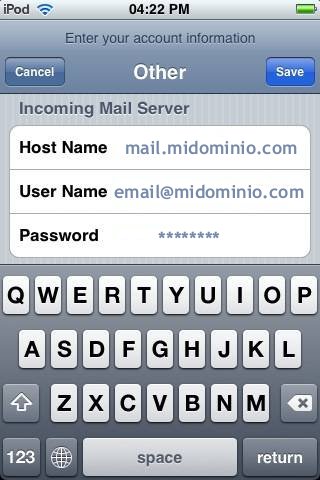
| Host Name (Servidor) | mail.tudominio.com |
| User Name (Usuario) | Correo completo (ejemplo: contacto@tudominio.com). |
| Password (Contraseña) | Contraseña de la casilla. |
Servidor de correo saliente (SMTP)
| Campo | Valor |
|---|---|
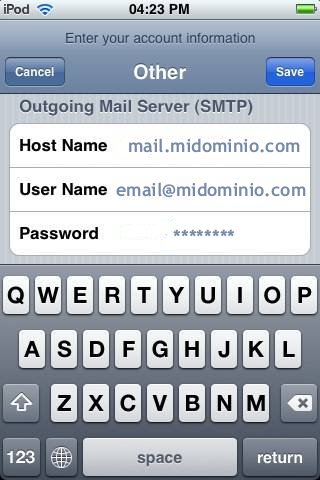
| Host Name (Servidor) | mail.tudominio.com |
| User Name (Usuario) | Correo completo (mismo que el entrante). |
| Password (Contraseña) | Misma contraseña del correo entrante. |
Guardar y verificar la configuración
- Presioná Save (Guardar).
- Andá a Ajustes → Mail → Cuentas y seleccioná la cuenta recién creada.
- En el servidor entrante y saliente, verificá:
- Autenticación: activada (Contraseña).
- SSL: activado (On) en la mayoría de los servicios actuales.
- Puertos habituales: IMAP 993, POP3 995, SMTP 465 o 587.
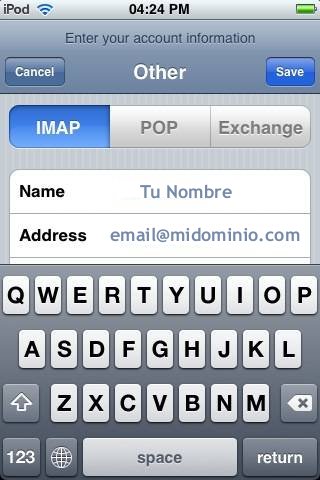
Si no conecta: Revisá usuario, contraseña y servidor. Si el error continúa, probá desactivar SSL temporalmente solo si tu proveedor lo indica en el manual (configuraciones antiguas usaban puerto 143 sin SSL y SMTP 25 o 465).
¿Necesitás ayuda?
Si tenés problemas para enviar o recibir correos, contactá al soporte técnico desde el portal de clientes o el chat online del sitio.